Instagramのキャプションはどこで切れる?Caption Checkの使い方
Instagramはフィードで、キャプションの最初の約125文字か2行のどちらか先に来たほうまでを表示します。それ以降はすべて「…続きを読む」の下に隠れ、ほとんどの人はそこをタップしません。全体の上限は2,200文字ですが、実際に仕事をするのは切れ目より前の部分です。
困るのは、切れ目の位置が投稿してからでないとわからないことです。Caption Checkは、Chrome用の新しいタブ拡張機能GridPeek Tabのウィジェットで、書いている最中のテキストに切れ目の位置を表示します。TikTok、X、YouTube、LinkedIn、Threads、Bluesky、Pinterestにも対応しているので、1つのキャプションをすべてのプラットフォームに対して一度にチェックできます。
Instagramはキャプションをどこで切るのか?
2つのルールで決まり、2つ目が意外と見落とされがちです。
文字数のルール。 125文字前後でテキストが止まり、「…続きを読む」が表示されます。
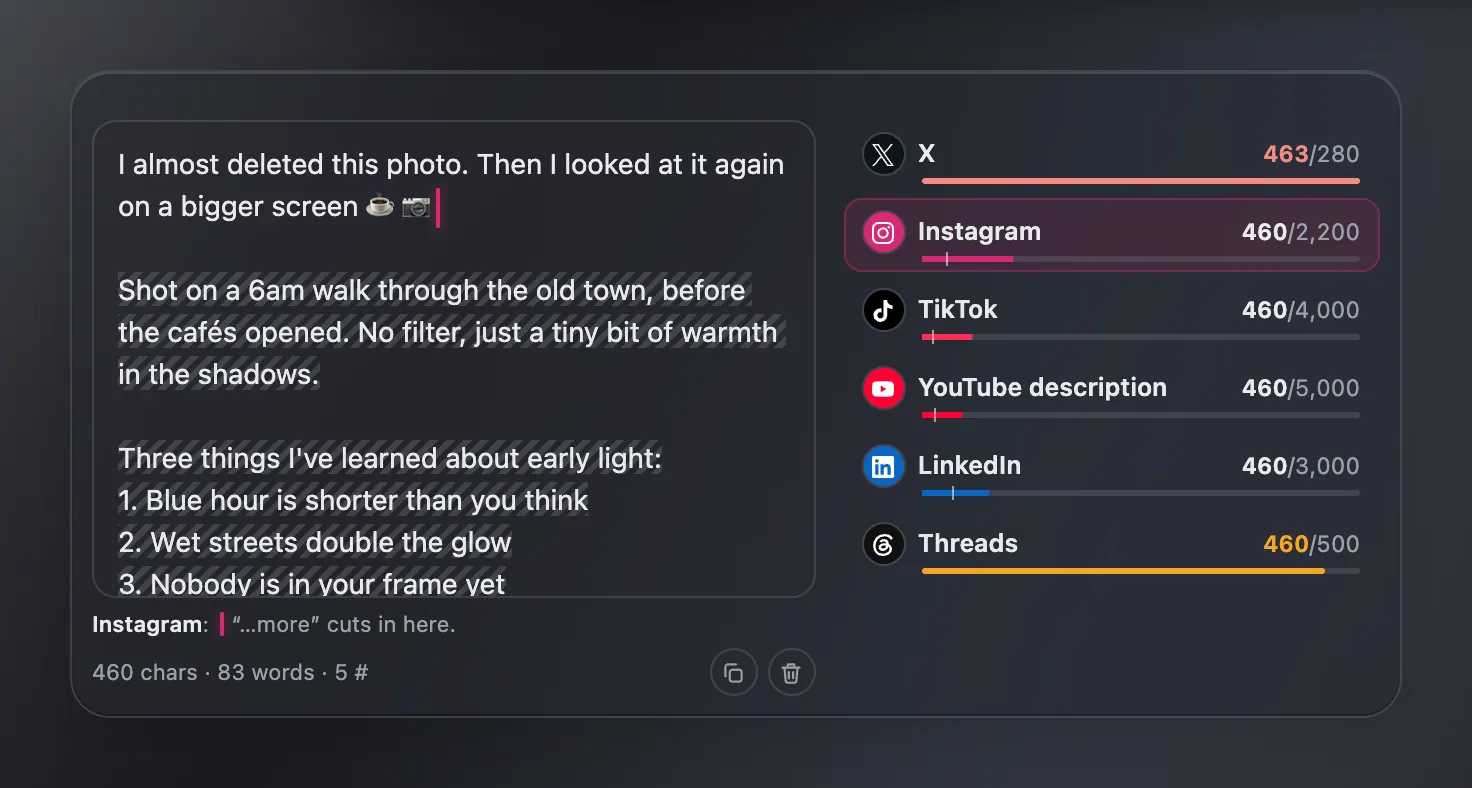
行数のルール。 Instagramは切れ目の前に2行しか表示せず、空白行もそのうちの1行として数えます。上のスクリーンショットを見てください。キャプションは460文字ありますが、表示されるのは最初の1文だけです。つかみのあとに空行があるからです。1行目がつかみ、2行目が空行で、切れ目はコーヒーの絵文字のすぐあとに来ます。
これが悪いとは限りません。短いつかみのあとに空行を入れるのは、「…続きを読む」をタップさせるためのよくあるテクニックです。でも、2文目まで見せたかった場合、Instagramアプリの編集画面はそれを教えてくれません。Caption Checkは切れ目の位置にピンクのカーソルを置き、タップしないと見えない部分すべてに斜線を引きます。
新しいタブにCaption Checkを追加するには?
拡張機能の画面は英語なので、以下の手順ではボタン名を表示どおりに書いています。
- Chrome ウェブストアからGridPeek Tabをインストールします。Chromeのほか、同じストアからインストールできるEdgeやBraveでも動きます。
- 新しいタブを開き、ページの + Add タイルをクリックするか、N キーを押します。
- 左のリストで Creator を選び、次に Caption Check を選びます。
- サイズを選びます。Wide(標準)と Extra large はメーターをテキスト欄の横に、Large と Tall は下に並べます。細い列に置くなら下に並ぶほうが収まりが良くなります。
- 投稿先のプラットフォームにチェックを入れます。X、Instagram、TikTok、YouTubeタイトル、YouTube説明欄、LinkedInの6つは最初からオンです。Threads、Bluesky、Pinterestもワンクリックで追加できます。
- Save をクリックします。
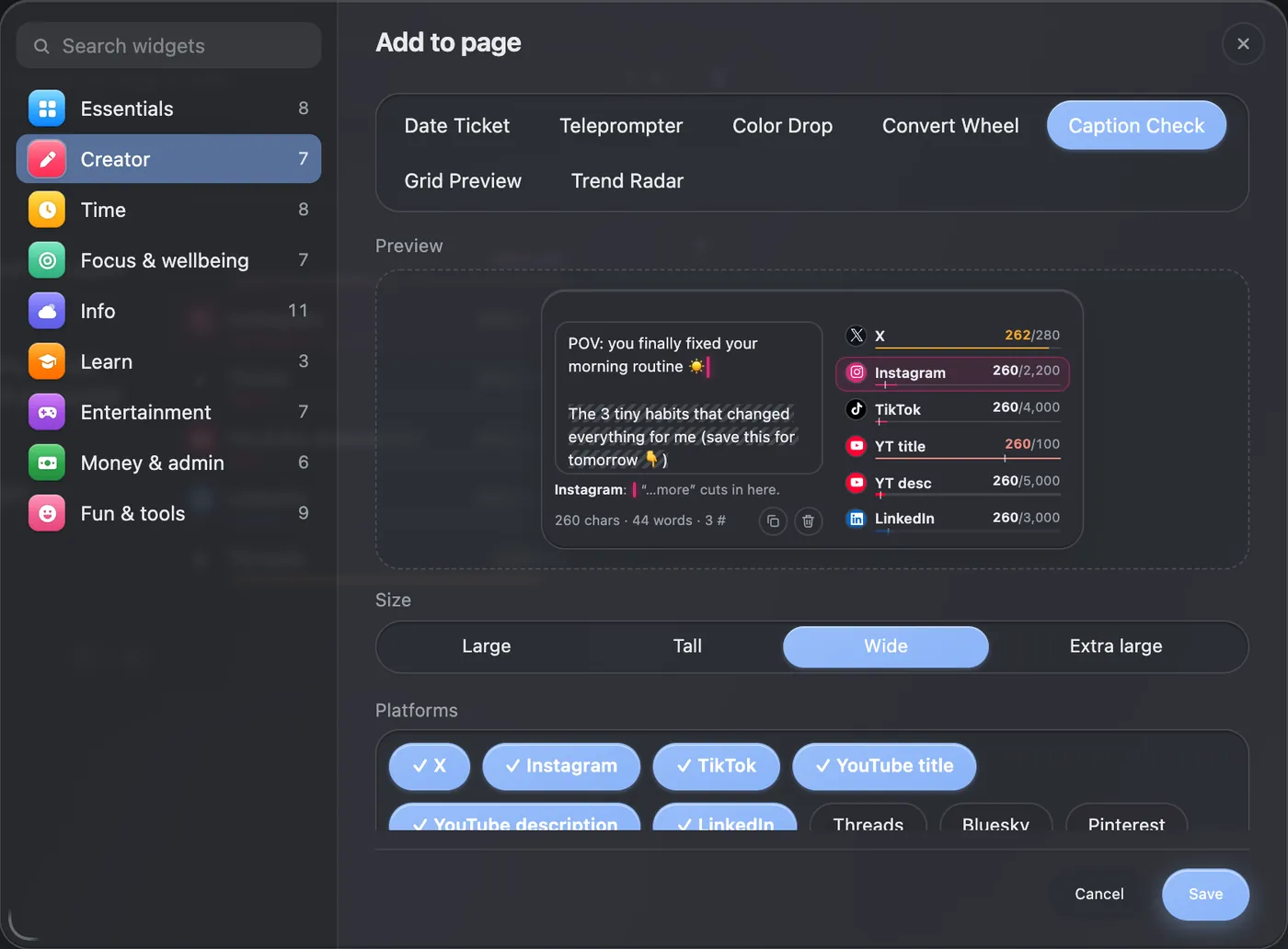
この画面のプレビューはその場で動くので、保存する前に入力してウィジェットの動きを確かめられます。ここで入力した内容は保存されません。
Caption CheckはProウィジェットです。まだProを使ったことがなければ、カード登録不要の7日間無料トライアルがあります。
プラットフォームごとのメーターの見方は?
プラットフォームごとに1行ずつ、名前、上限に対する文字数、そしてバーが表示されます。
- バーは入力に合わせて伸びます。上限の90%未満のあいだはプラットフォームの色、90%からはオレンジ、上限を超えると赤になります。
- バー上の小さな目盛りは、そのプラットフォームで「…続きを読む」が来る位置です。バーが目盛りを越えたら、キャプションはそこで切れます。
- 数字は上限に対する文字数で、たとえば460/2,200のように表示されます。行にマウスを合わせると、「Instagram: 460 of 2,200 · about 125 show before ‘…more’」と詳しく出ます。2,200文字中460文字で、切れ目の前に見えるのは約125文字、という意味です。
いずれかの行をクリックすると、そのプラットフォームがアクティブになります。テキスト欄には、切れ目のカーソル、斜線の入った隠れる部分、上限を超えた部分の赤が表示されます。欄の下には状況が短い英語で表示されます。たとえば切れ目があるときは「Instagram: ‘…more’ cuts in here.」、全部収まって41文字の余裕があるときは「fits, 41 to spare.」です。
同じキャプションをXに投稿するとどうなる?
こちらは同じキャプションで、InstagramではなくXを選んだ状態です。
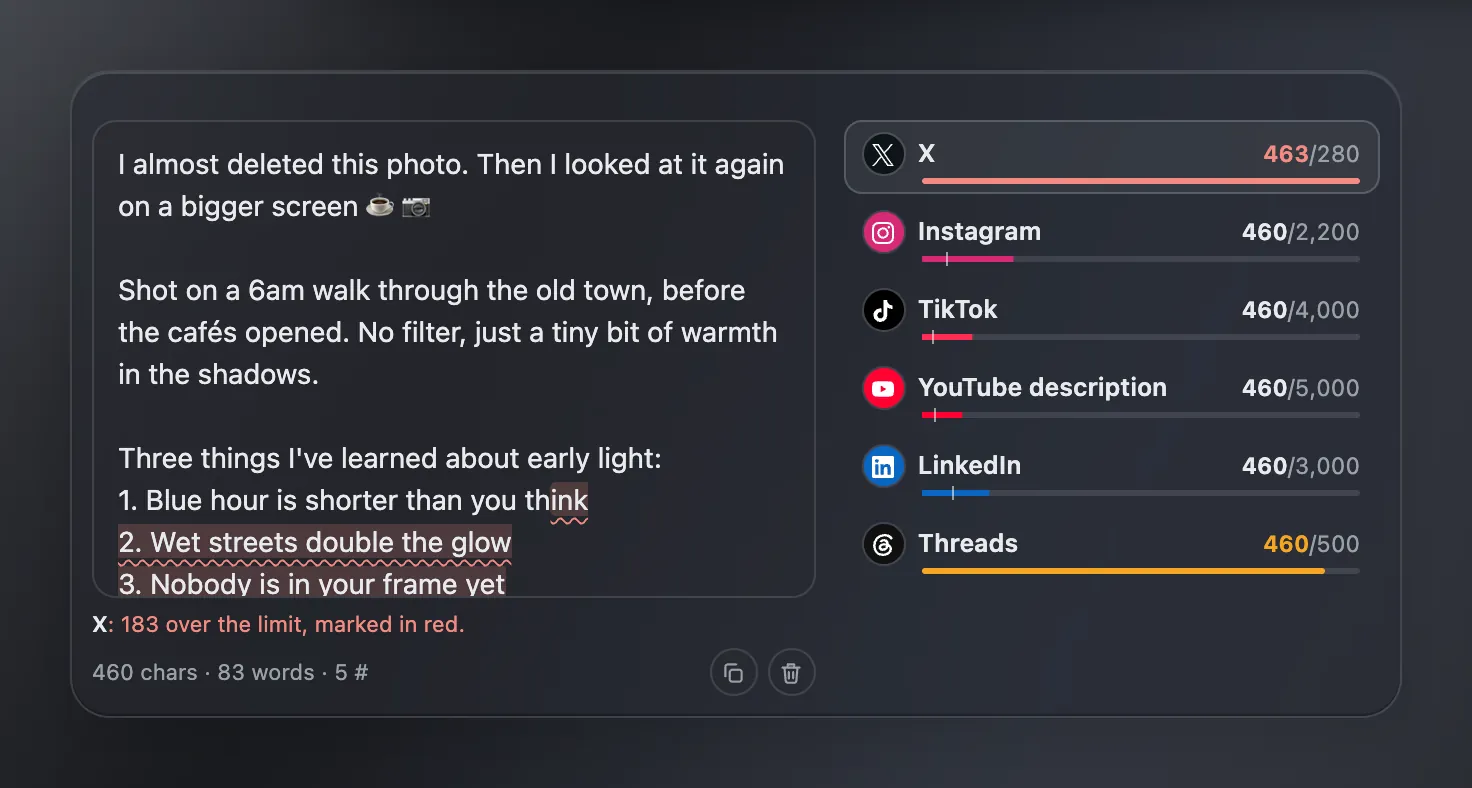
リストの1項目目の終わりから先がすべて赤になっています。ここがXに投稿できない部分です。下の表示で、ちょうど183文字オーバーだとわかります。
数字をよく見てください。ほかのプラットフォームはすべて460なのに、Xだけ463です。これはバグではありません。Xは絵文字を2文字として数え、このキャプションには絵文字が3つ(☕ 📷 👇)入っています。またXは、実際のURLの長さに関係なくリンクを1本23文字として数えます。すべてのリンクを短縮するからです。Caption Checkは両方のルールを適用するので、表示される数字はXが使う数字と同じです。
日本語で書く場合はさらに注意が必要です。Xでは日本語の文字も1文字2カウントなので、280の上限は日本語だとおよそ140文字分になります。
なぜハッシュタグの警告が出るの?
Instagramのキャプションに6個目のハッシュタグを入れると、表示がオレンジに変わります。
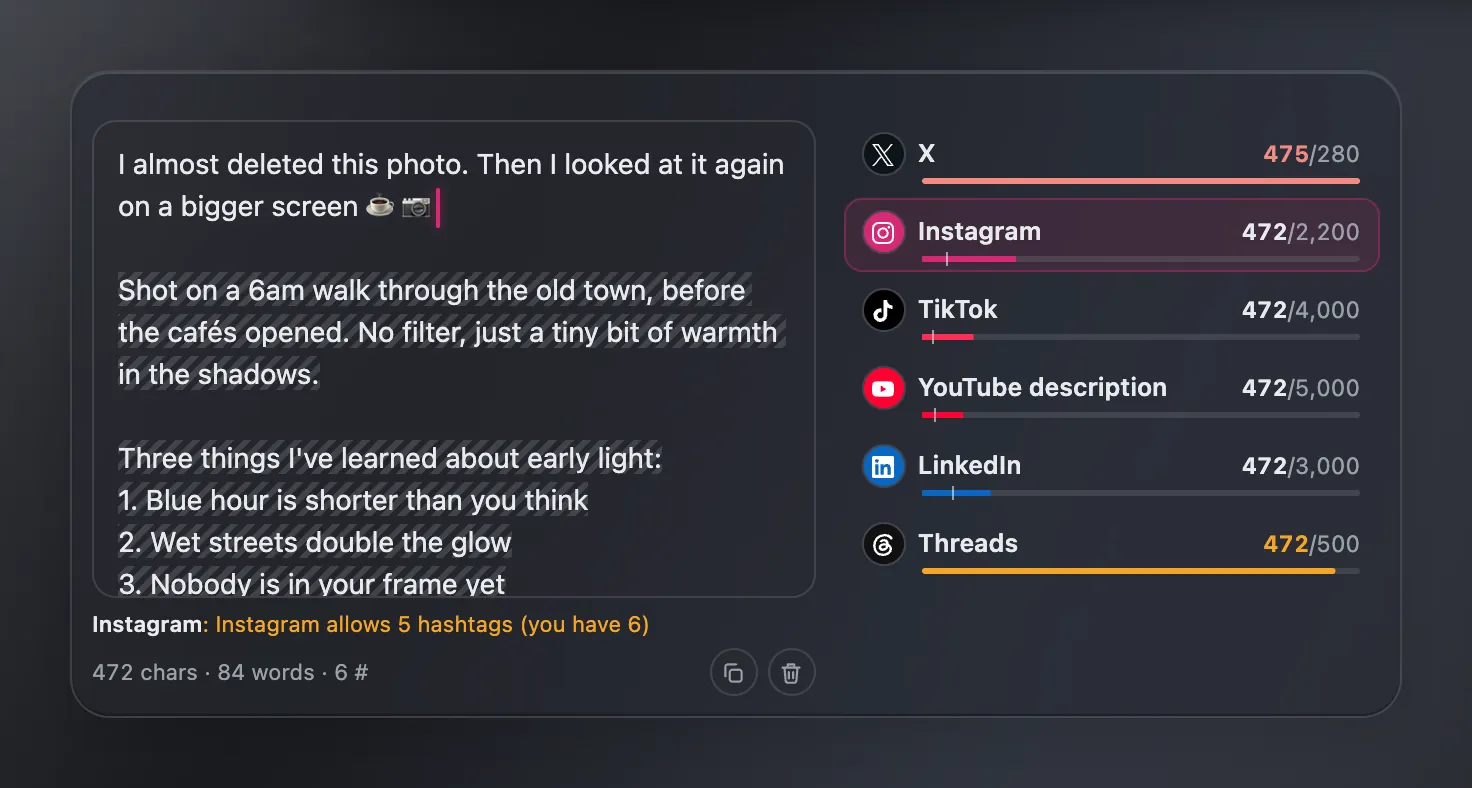
Instagramは2025年12月に、投稿とリールのハッシュタグを5個までに制限しました。6個目は無駄になります。ウィジェットは上限があるプラットフォームの数を把握しています。InstagramとTikTokは5個、Threadsはトピックタグ1個です。YouTubeは例外で、小さな上限はありませんが、1本の動画に60個を超えるハッシュタグがあると、すべて無視されます。そのためウィジェットは61個目で警告します。警告が出ているあいだは切れ目の表示と入れ替わるので、先に警告を解消すると切れ目の目印が戻ります。
ウィジェットの下部では、文字数、単語数、ハッシュタグ数も数えています(「472 chars · 84 words · 6 #」)。タグを5個に絞り込むなら、GridPeekのハッシュタグジェネレーターが残すタグ選びに役立ちます。
プラットフォーム別の文字数制限と「…続きを読む」の位置
Caption Checkが使っている数字です。プラットフォームは時々これを変えますし、切れ目の位置は目安なので、この表は決まりではなくガイドとして見てください。
| プラットフォーム | 文字数制限 | 「…続きを読む」の前に見える量 | ハッシュタグ上限 |
|---|---|---|---|
| 2,200 | 約125文字または2行 | 5 | |
| TikTok | 4,000 | 約100文字または2行 | 5 |
| X | 280 | 切れ目なし | なし |
| Threads | 500 | 切れ目なし | 1 |
| Bluesky | 300 | 切れ目なし | なし |
| 3,000 | 約210文字または3行 | なし | |
| YouTubeタイトル | 100 | 約70文字、1行 | なし |
| YouTube説明欄 | 5,000 | 約157文字または3行 | 60(超えるとすべて無視) |
| 500 | 約50文字、1行 | なし |
YouTubeには追加のチェックが2つあります。タイトルは1行だけなので、タイトルに改行があると警告します(YouTubeは改行を削除します)。また、YouTubeでは < と > の文字がどこにも使えないため、これも警告の対象です。
時間を節約できる小さな機能
- コピーは下部にあります。ワンクリックでキャプション全体がクリップボードに入り、アプリにそのまま貼り付けられます。
- クリアで欄を空にできます。間違えたときは ⌘Z(WindowsならCtrl+Z)で元に戻ります。
- 入力と同時に保存されます。 タブを閉じて新しいタブを開いても、下書きはそのまま残っています。キャプションはこの端末のブラウザにだけ保存されます。
- 絵文字は見たとおりに数えます。 肌の色付きのいいねは内部的には2つのコードポイント、家族の絵文字は最大7つです。Caption Checkは、ふつうの文字数カウンターのように合計を水増しせず、読む人に見えるとおり1文字として数えます。
Caption Checkにわからないこと
切れ目の位置は目安です。アプリは決まった文字数ではなく画面の幅で切るので、小さいスマートフォンや大きい文字サイズの設定では、目印より数語早く「…続きを読む」が来ることがあります。切れ目直前の言葉が大事なら、少し余裕を持たせてください。
また、代わりに投稿することはなく、アカウントの中を見ることもありません。予約投稿ツールではなく、文章のチェックツールです。
ほかの作業とどう組み合わせる?
Caption Checkは、キャプションのどこまでが人に見えるかを教えてくれます。その見える部分に何を書くかは、また別の作業です。Instagramフックジェネレーターは、切れ目の前に収まる書き出しを提案します。キャプションができたら、Instagramグリッドプランナーで、投稿前にフィード全体との並びを確認できます。
試してみませんか?GridPeek TabをChromeに追加して、新しいタブを開き、Nキーを押して、投稿しようとしていたキャプションを貼り付けてみてください。
よくある質問
Instagramでは「…続きを読む」の前に何文字表示されますか?
約125文字、または2行のどちらか先に来たほうまでです。空白行もその2行のうちの1行として数えられるため、1行のつかみのあとに空行を入れると、フィードでフォロワーに見えるのはそのつかみだけ、ということがよくあります。アプリは画面の幅で切るので、125はあくまで目安と考えてください。
Instagramのキャプションの文字数制限は?
2,200文字です。Caption Checkは読む人に見えるとおりに数えるので、肌の色を指定した絵文字も1文字として数え、2,200を超えた部分を赤で示します。
同じキャプションなのに、XのほうがInstagramより文字数が多く表示されるのはなぜですか?
Xは文字の重みづけが違うからです。絵文字や日本語を含むほとんどの非ラテン文字は2文字として数えられ、リンクは長さに関係なく1本23文字として数えられます。Xがリンクをt.coで短縮するためです。Caption Checkも同じルールで数えるので、Xの数字はX本体の表示と一致します。
Caption Checkは無料ですか?
Caption CheckはGridPeek TabのProウィジェットです。すべてのProウィジェットを7日間、カード登録なしで無料で試せます。無料版のGridPeek Tabでも、Proマークのないウィジェットはすべて使えます。
Caption CheckはInstagramに投稿したり、アカウントを読み取ったりしますか?
いいえ。どのSNSアカウントにも接続しません。キャプションはこの端末のブラウザ内に保存され、どこにも送信されません。
About the author
GridPeek Team
GridPeekチームは、Instagramクリエイター向けに無料でブラウザだけで使えるツール(グリッド計画、画像分割、透かし追加、背景除去、ハッシュタグ生成、画像ぼかし、プロフィール写真プレビューなど)を開発し、クリエイターの成長に役立つ実践的な記事やリソースを発信しています。
関連ツール一覧
2026年版、完結したコンテンツワークフローを構築しよう
関連ツールをお探しですか?このつながったツール群を使えば、グリッドの計画、カルーセル画像の分割、ブランドコンテンツへの透かし入れ、ロゴ背景の除去、ハッシュタグの生成、機密部分のぼかしまで、現代のクリエイター向けUXですべて完結します。