Onde o Instagram Corta a Sua Legenda? Tutorial do Caption Check
O Instagram mostra no feed mais ou menos os primeiros 125 caracteres ou duas linhas de uma legenda, o que vier primeiro. Todo o resto fica escondido atrás do “…mais”, e a maioria das pessoas nunca toca nele. O limite total é de 2.200 caracteres, mas quem faz o trabalho é a parte antes do corte.
O chato é que você só descobre onde o corte cai depois de publicar. O Caption Check é um widget do GridPeek Tab, nossa extensão de nova guia para o Chrome, que marca o corte no seu texto enquanto você ainda está escrevendo. Ele faz o mesmo para TikTok, X, YouTube, LinkedIn, Threads, Bluesky e Pinterest, então dá para conferir uma legenda contra todas as plataformas de uma vez.
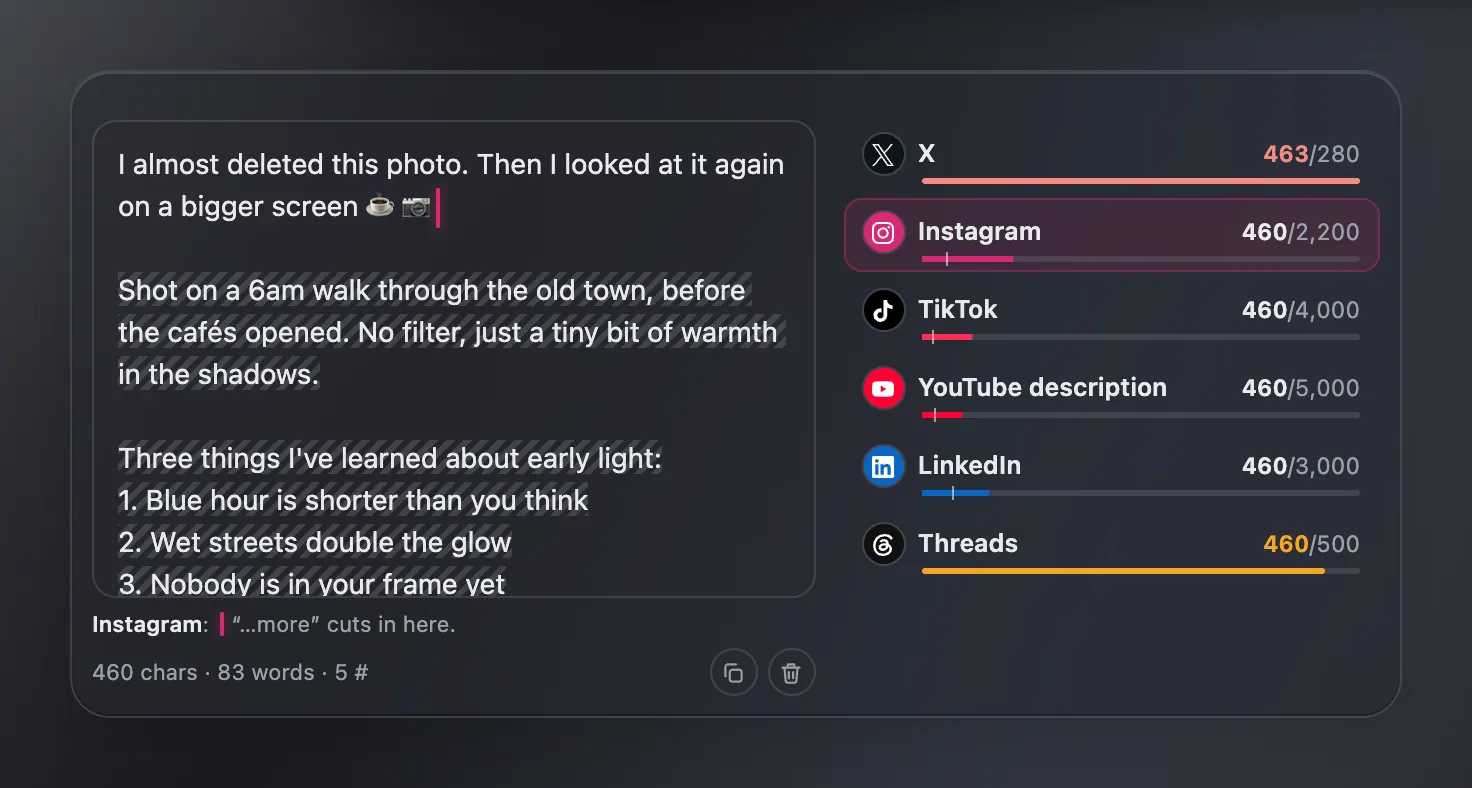
Onde o Instagram corta uma legenda?
Duas regras decidem, e a segunda pega muita gente de surpresa.
A regra dos caracteres. Por volta do caractere 125, o texto para e aparece o “…mais”.
A regra das linhas. O Instagram só mostra duas linhas antes do corte, e uma linha em branco conta como uma delas. Olhe a captura acima: a legenda tem 460 caracteres, mas só a primeira frase aparece. Isso acontece porque o gancho é seguido de uma linha vazia. A linha um é o gancho, a linha dois é o espaço em branco, e o corte cai logo depois do emoji de café.
Isso nem sempre é ruim. Um gancho curto seguido de um espaço é um truque comum para fazer as pessoas tocarem no “…mais”. Mas se você queria que a segunda frase aparecesse, o editor do app do Instagram nunca te avisaria. O Caption Check coloca um cursor rosa onde o corte acontece e hachura tudo o que o seguidor só vê depois de tocar.
Como adicionar o Caption Check à sua nova guia?
A extensão está em inglês, então os nomes dos botões aparecem do jeito que estão nestes passos.
- Instale o GridPeek Tab pela Chrome Web Store. Funciona no Chrome, e também no Edge e no Brave, que instalam pela mesma loja.
- Abra uma nova guia e clique no bloco + Add da sua página, ou aperte N.
- Escolha Creator na lista da esquerda e depois Caption Check.
- Escolha um tamanho. Wide (o padrão) e Extra large colocam os medidores ao lado da caixa de texto. Large e Tall colocam embaixo, o que funciona melhor numa coluna estreita.
- Marque as plataformas em que você publica. Seis já vêm ativadas: X, Instagram, TikTok, título do YouTube, descrição do YouTube e LinkedIn. Threads, Bluesky e Pinterest estão a um clique.
- Clique em Save.
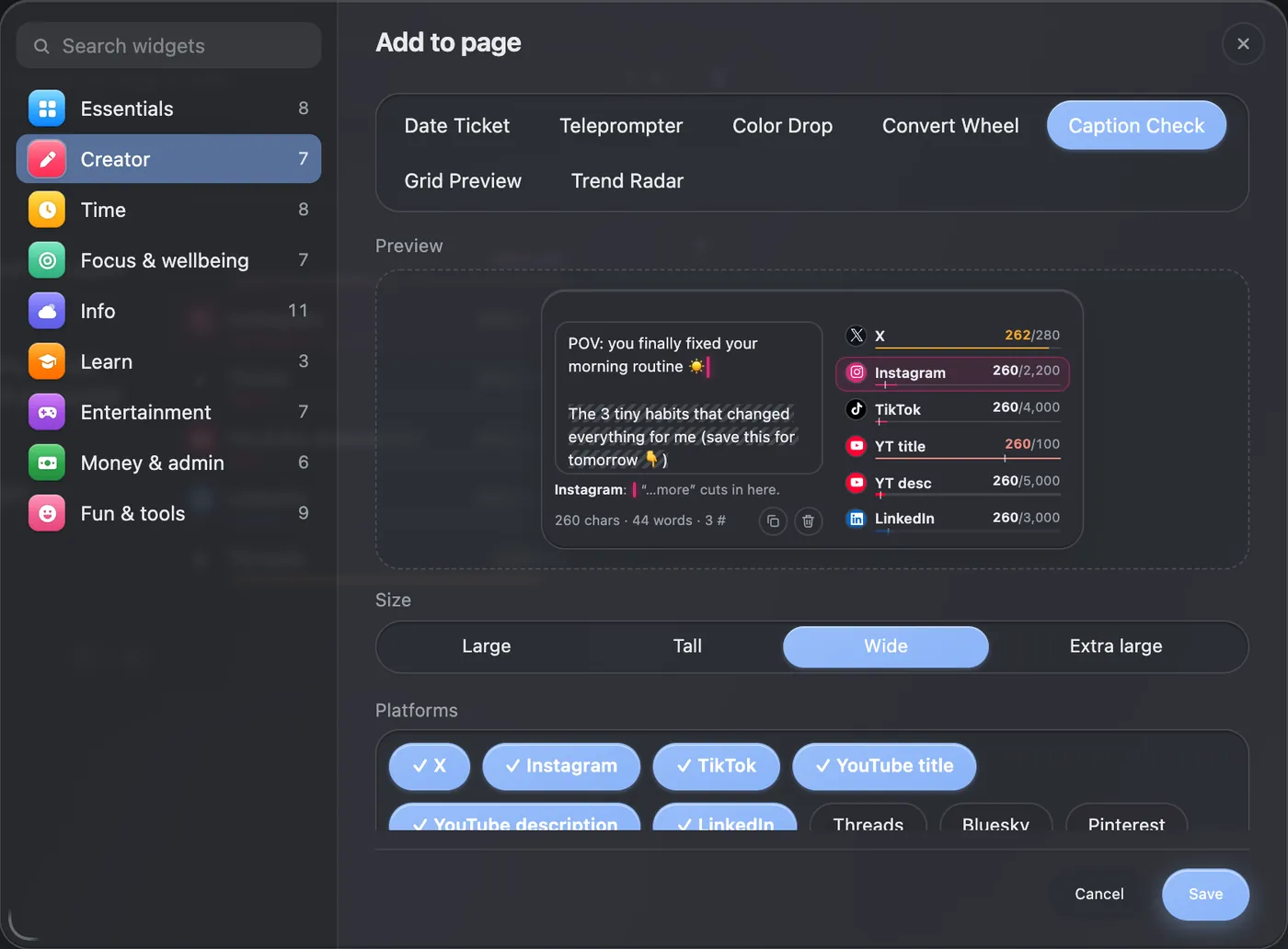
A prévia dessa janela funciona ao vivo, então você pode digitar nela antes de salvar para ver como o widget se comporta. Nada do que você digita ali fica salvo.
O Caption Check é um widget Pro. Se você ainda não usou o Pro, existe um teste grátis de 7 dias que não pede cartão.
Como ler os medidores de cada plataforma?
Cada plataforma tem uma linha: o nome, a sua contagem em relação ao limite e uma barra.
- A barra enche enquanto você digita. Ela fica na cor da plataforma enquanto você está abaixo de 90% do limite, fica laranja a partir de 90% e vermelha quando você passa.
- O pequeno traço na barra marca onde o “…mais” cai naquela plataforma. Se o preenchimento passa do traço, a legenda é cortada ali.
- A contagem mostra seus caracteres em relação ao limite, por exemplo 460/2,200. Passe o mouse sobre uma linha para ver por extenso: “Instagram: 460 of 2,200 · about 125 show before ‘…more’”, ou seja, 460 de 2.200 e cerca de 125 visíveis antes do corte.
Clique em qualquer linha para deixar aquela plataforma ativa. A caixa de texto passa a mostrar as marcas dela: o cursor do corte, a parte escondida hachurada e o vermelho em tudo o que passa do limite. Uma linha embaixo da caixa explica o que está acontecendo em palavras simples (em inglês), por exemplo “Instagram: ‘…more’ cuts in here.” quando há corte, ou “fits, 41 to spare.” quando tudo cabe e ainda sobram 41 caracteres.
O que acontece quando a mesma legenda vai para o X?
Esta é a mesma legenda com o X selecionado no lugar do Instagram.
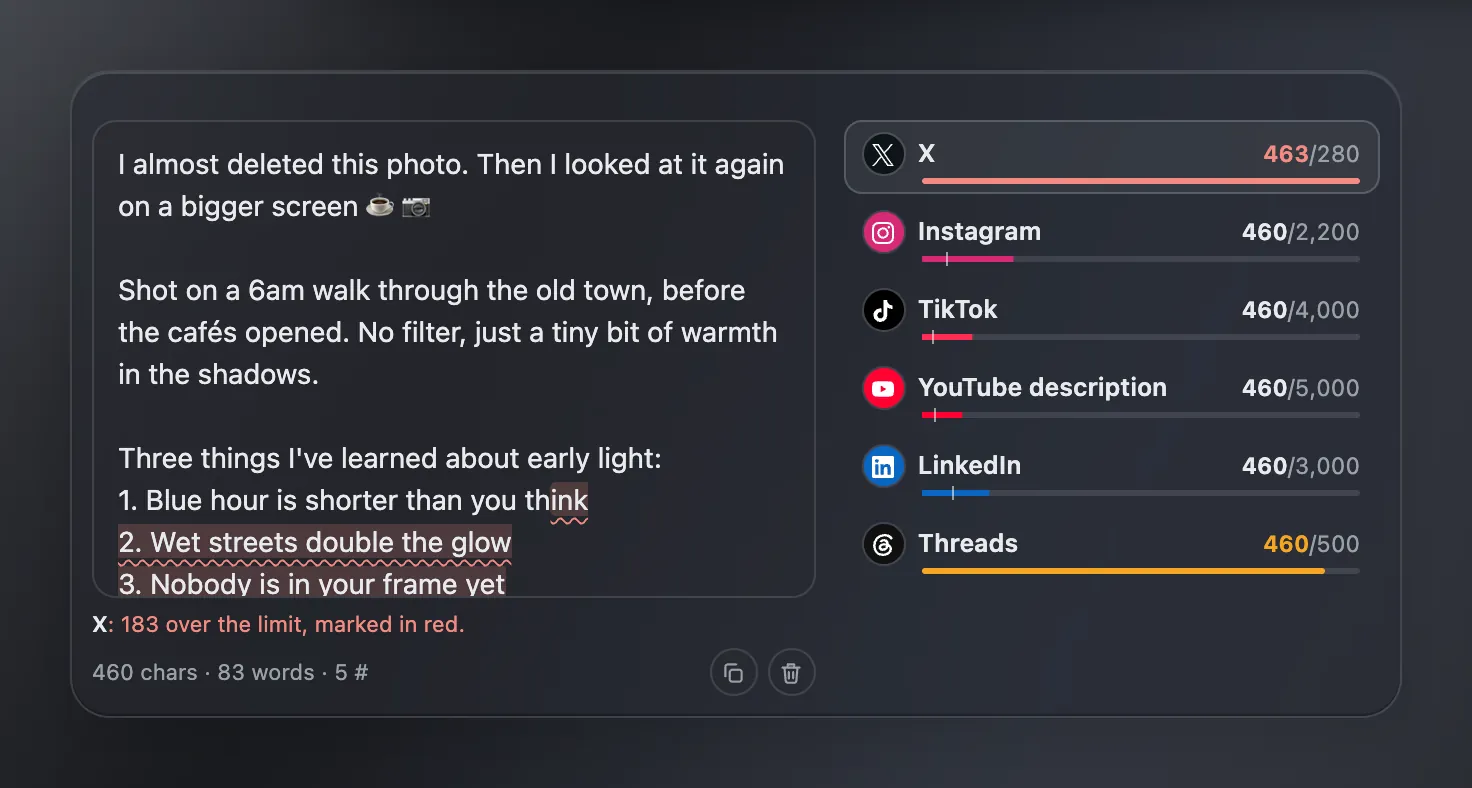
Tudo a partir do fim do primeiro item da lista fica em vermelho: é a parte que o X recusaria. O aviso embaixo dá o número exato, 183 a mais.
Repare nas contagens. Todas as outras plataformas mostram 460, mas o X mostra 463. Não é bug. O X conta emojis como 2 caracteres, e esta legenda tem três (☕ 📷 👇). O X também conta cada link como 23 caracteres, seja qual for o tamanho real da URL, porque encurta todos eles. O Caption Check aplica as duas regras, então o número que você vê é o mesmo que o X vai usar.
Por que aparece um aviso de hashtags?
Coloque uma sexta hashtag numa legenda do Instagram e o aviso fica laranja:
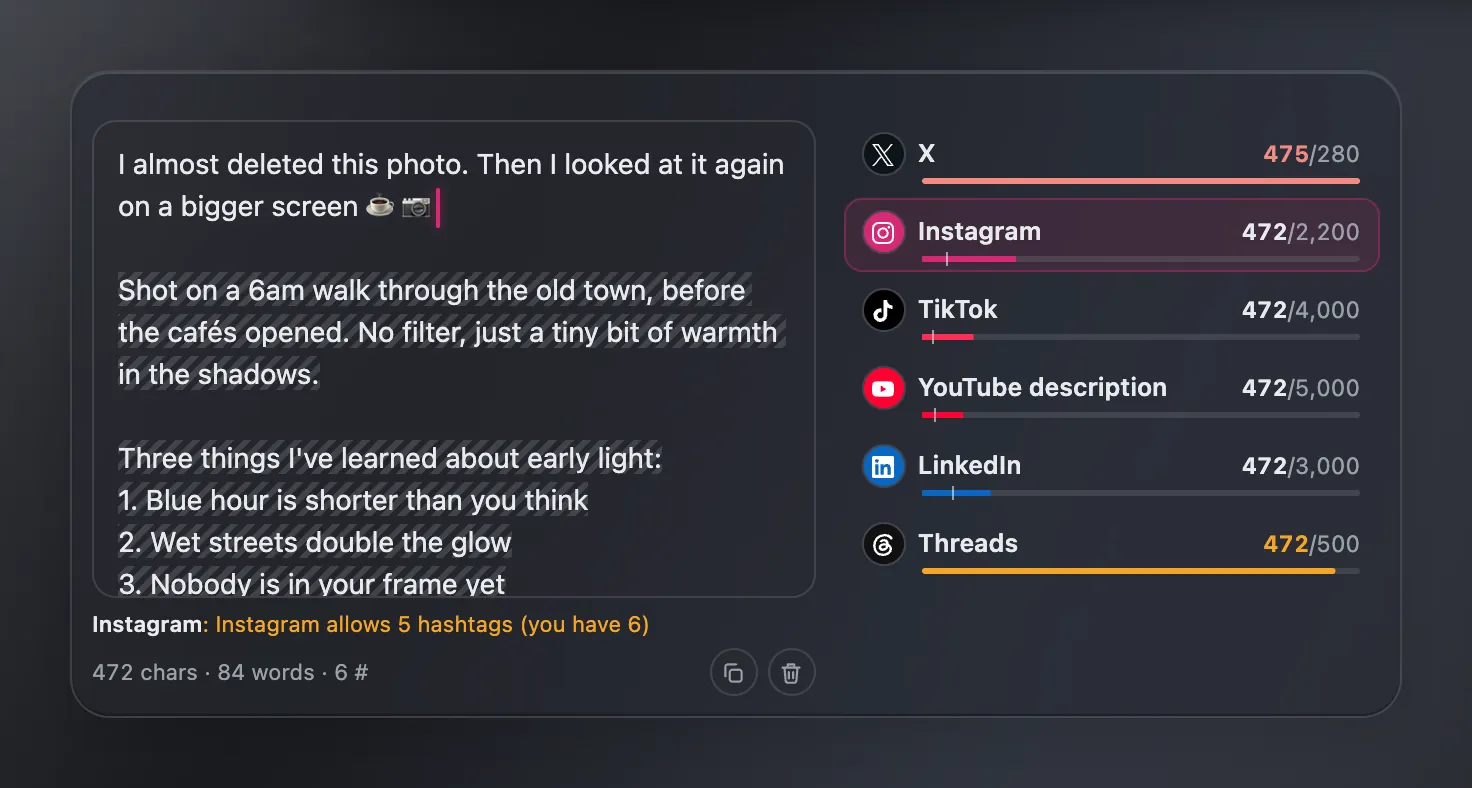
Em dezembro de 2025, o Instagram limitou posts e reels a 5 hashtags, então a sexta não serve para nada. O widget conhece o limite de cada plataforma que tem um: 5 no Instagram e no TikTok, e 1 tag de tópico no Threads. O YouTube é a exceção: não tem um limite pequeno, mas se um vídeo tiver mais de 60 hashtags ele ignora todas, então o widget avisa quando você chega a 61. Enquanto um aviso estiver aparecendo, ele ocupa o lugar da nota do corte: resolva o aviso primeiro e a marca do corte volta.
O rodapé do widget também vai contando caracteres, palavras e hashtags (“472 chars · 84 words · 6 #”). Se você está cortando um conjunto de tags para cinco, o gerador de hashtags do GridPeek ajuda a decidir quais ficam.
Limites de legenda e cortes do “…mais” por plataforma
Estes são os números com que o Caption Check trabalha. As plataformas mudam esses valores de tempos em tempos, e as posições do corte são estimativas, então use a tabela como guia, não como regra absoluta.
| Plataforma | Limite de caracteres | Visível antes do “…mais” | Limite de hashtags |
|---|---|---|---|
| 2.200 | cerca de 125 ou 2 linhas | 5 | |
| TikTok | 4.000 | cerca de 100 ou 2 linhas | 5 |
| X | 280 | sem corte | sem limite |
| Threads | 500 | sem corte | 1 |
| Bluesky | 300 | sem corte | sem limite |
| 3.000 | cerca de 210 ou 3 linhas | sem limite | |
| Título do YouTube | 100 | cerca de 70, uma linha | sem limite |
| Descrição do YouTube | 5.000 | cerca de 157 ou 3 linhas | 60 (acima disso, todas são ignoradas) |
| 500 | cerca de 50, uma linha | sem limite |
O YouTube tem duas verificações extras. Títulos ficam numa linha só, então o widget avisa se o seu título tiver uma quebra de linha (o YouTube remove). E o YouTube não aceita os caracteres < e > em lugar nenhum, então eles também são sinalizados.
Pequenos detalhes que economizam tempo
- Copiar fica no rodapé. Um clique coloca a legenda inteira na sua área de transferência, pronta para colar no app.
- Limpar esvazia a caixa, e ⌘Z (Ctrl+Z no Windows) traz tudo de volta se foi sem querer.
- Salva enquanto você digita. Feche a guia, abra outra e o seu rascunho continua lá. A legenda fica guardada no seu navegador, só neste dispositivo.
- Emojis contam do jeito que você vê. Um joinha com tom de pele são dois pontos de código por dentro, e um emoji de família pode ter até sete. O Caption Check conta cada um como um caractere, do jeito que o leitor vê, em vez de inflar o total como um contador de caracteres comum faz.
O que o Caption Check não consegue te dizer
As posições do corte são estimativas. Os apps cortam pela largura da tela, não por um número fixo de caracteres, então num celular pequeno ou com fonte grande ativada, o “…mais” pode aparecer algumas palavras antes da marca. Se as últimas palavras antes do corte forem importantes, deixe uma margem.
Ele também não publica nada por você e não olha as suas contas. É uma verificação de texto, não um agendador.
Onde ele entra no resto do seu fluxo de trabalho
O Caption Check mostra quanto da sua legenda as pessoas veem. O que você coloca nessa parte visível é outro trabalho. O gerador de ganchos para Instagram sugere primeiras linhas feitas para caber antes do corte. Com a legenda pronta, o planejador de grid do Instagram mostra como o post fica ao lado do resto do seu feed antes de publicar.
Quer testar? Adicione o GridPeek Tab ao Chrome, abra uma nova guia, aperte N e cole a legenda que você ia publicar.
Perguntas Frequentes
Quantos caracteres aparecem antes do “…mais” no Instagram?
Cerca de 125 caracteres ou duas linhas, o que vier primeiro. Uma linha em branco conta como uma dessas duas, então um gancho de uma linha seguido de uma linha vazia muitas vezes é tudo o que um seguidor vê no feed. O app corta pela largura da tela, então use 125 como uma referência próxima, não como um número exato.
Qual é o limite de caracteres da legenda no Instagram?
2.200 caracteres. O Caption Check conta do jeito que o leitor vê o texto, então um emoji com tom de pele conta como um caractere, e tudo o que passar de 2.200 fica marcado em vermelho.
Por que o X mostra mais caracteres do que o Instagram para a mesma legenda?
O X conta o texto de outro jeito. Emojis e a maioria dos caracteres não latinos contam como 2, e cada link conta como 23, não importa o tamanho, porque o X encurta os links com t.co. O Caption Check segue as mesmas regras, então o número dele para o X bate com o que o X vai mostrar.
O Caption Check é grátis?
O Caption Check é um widget Pro do GridPeek Tab. Você pode testar todos os widgets Pro de graça por 7 dias, sem cartão, e a versão gratuita do GridPeek Tab mantém todos os widgets sem o selo Pro.
O Caption Check publica no Instagram ou lê a minha conta?
Não. Ele nunca se conecta a nenhuma rede social. Sua legenda fica salva no seu navegador, neste dispositivo, e nada é enviado para lugar nenhum.
About the author
GridPeek Team
A equipe do GridPeek cria ferramentas gratuitas que funcionam direto no navegador para criadores do Instagram (planejamento de grade, divisão de imagens, marcas d’água, remoção de fundo, geração de hashtags, desfoque de imagens e pré-visualização de foto de perfil), e compartilha recursos e artigos práticos para ajudar os criadores a crescer.
Kit de Ferramentas Relacionadas
Monte um Fluxo de Conteúdo Completo para 2026
Precisa de mais ferramentas? Use este conjunto conectado para planejar sua grade, dividir imagens em carrossel, aplicar marca d'água no conteúdo, remover fundo de logos, gerar hashtags e desfocar detalhes sensíveis, com uma experiência moderna pensada para criadores.