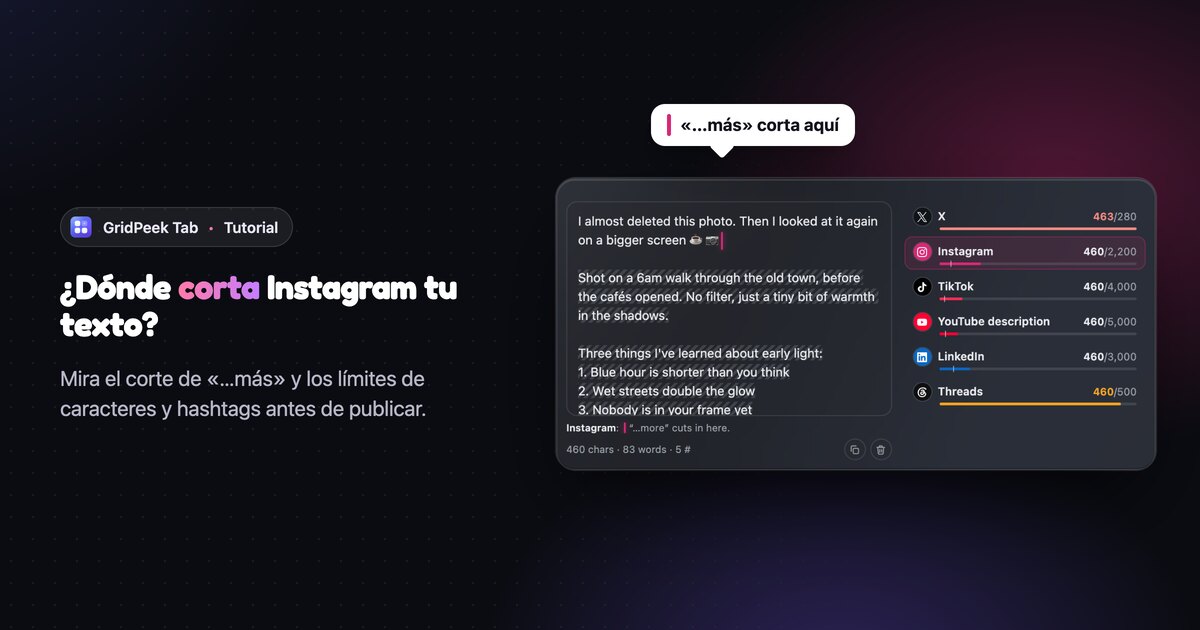
¿Dónde corta Instagram tu texto? Tutorial de Caption Check
Instagram muestra en el feed más o menos los primeros 125 caracteres o dos líneas del texto de una publicación, lo que llegue antes. Todo lo demás queda escondido tras «…más», y la mayoría de la gente nunca lo toca. El límite total es de 2.200 caracteres, pero lo que de verdad trabaja es la parte que va antes del corte.
Lo molesto es que solo ves dónde cae el corte después de publicar. Caption Check es un widget de GridPeek Tab, nuestra extensión de nueva pestaña para Chrome, que marca el corte en tu texto mientras todavía lo escribes. Hace lo mismo con TikTok, X, YouTube, LinkedIn, Threads, Bluesky y Pinterest, así que puedes revisar un mismo texto contra todas a la vez.
¿Dónde corta Instagram el texto de una publicación?
Lo deciden dos reglas, y la segunda pilla a mucha gente por sorpresa.
La regla de los caracteres. Hacia el carácter 125, el texto se detiene y aparece «…más».
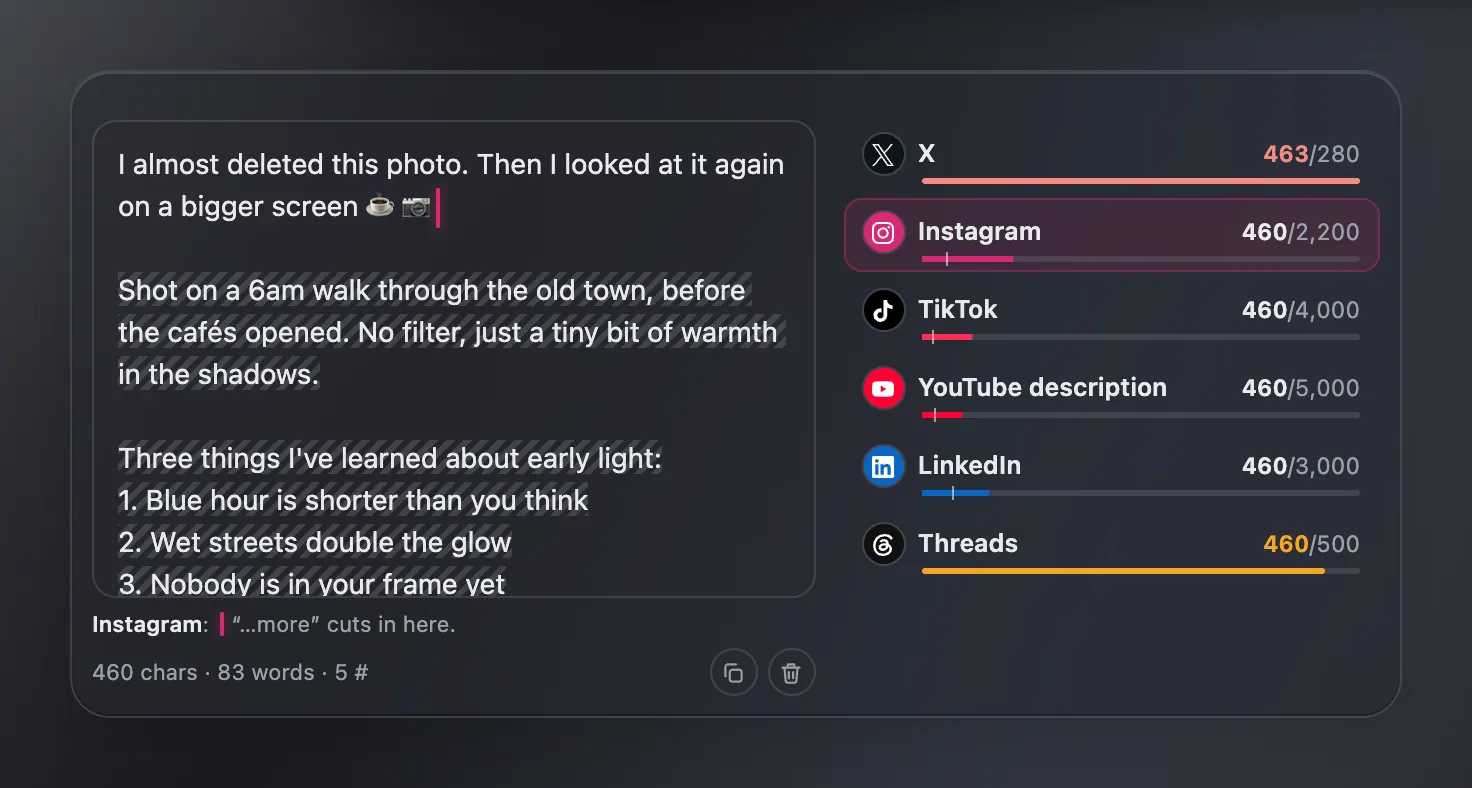
La regla de las líneas. Instagram solo muestra dos líneas antes del corte, y una línea en blanco cuenta como una de ellas. Mira la captura de arriba: el texto tiene 460 caracteres, pero solo se ve la primera frase. Es porque el gancho va seguido de una línea vacía. La primera línea es el gancho, la segunda es el hueco, y el corte cae justo después del emoji del café.
Eso no siempre es malo. Un gancho corto seguido de un espacio es un truco habitual para que la gente toque «…más». Pero si querías que se viera la segunda frase, el editor de la app de Instagram nunca te lo diría. Caption Check pone un cursor rosa donde cae el corte y raya todo lo que un seguidor solo ve después de tocar.
¿Cómo añades Caption Check a tu nueva pestaña?
La extensión está en inglés, así que los nombres de los botones aparecen tal cual en estos pasos.
- Instala GridPeek Tab desde Chrome Web Store. Funciona en Chrome, y también en Edge y Brave, porque se instalan desde la misma tienda.
- Abre una pestaña nueva y haz clic en el recuadro + Add de tu página, o pulsa N.
- Elige Creator en la lista de la izquierda y después Caption Check.
- Elige un tamaño. Wide (el predeterminado) y Extra large colocan los medidores junto al cuadro de texto. Large y Tall los ponen debajo, algo que encaja mejor en una columna estrecha.
- Marca las plataformas en las que publicas. Seis vienen activadas: X, Instagram, TikTok, título de YouTube, descripción de YouTube y LinkedIn. Threads, Bluesky y Pinterest están a un clic.
- Haz clic en Save.
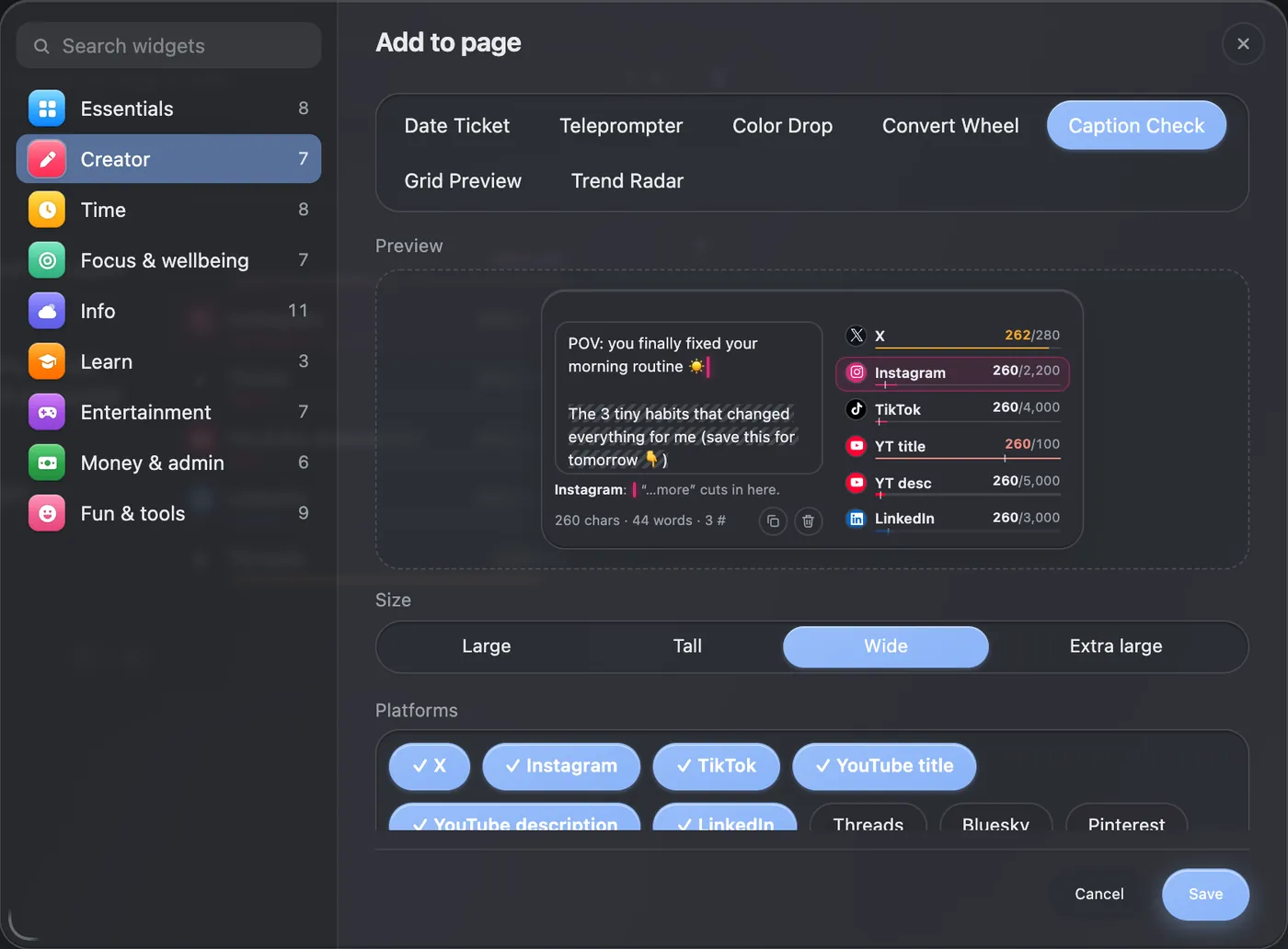
La vista previa de ese cuadro funciona en directo, así que puedes escribir en ella antes de guardar para ver cómo se comporta el widget. Nada de lo que escribas ahí se guarda.
Caption Check es un widget Pro. Si todavía no has usado Pro, tienes una prueba gratis de 7 días que no pide tarjeta.
¿Cómo se leen los medidores de cada plataforma?
Cada plataforma tiene una fila: su nombre, tu recuento frente a su límite y una barra.
- La barra se llena mientras escribes. Mantiene el color de la plataforma mientras estás por debajo del 90 % del límite, se vuelve ámbar a partir del 90 % y roja cuando te pasas.
- La pequeña marca sobre la barra indica dónde cae «…más» en esa plataforma. Si el relleno pasa la marca, el texto se corta ahí.
- El recuento muestra tus caracteres frente al límite, por ejemplo 460/2,200. Si pasas el ratón por una fila, lo detalla: «Instagram: 460 of 2,200 · about 125 show before ‘…more’», es decir, 460 de 2.200 y unos 125 visibles antes del corte.
Haz clic en cualquier fila para convertirla en la plataforma activa. El cuadro de texto muestra entonces sus marcas: el cursor del corte, la parte oculta rayada y el rojo sobre todo lo que pasa del límite. Una línea bajo el cuadro explica lo que ocurre con palabras sencillas (en inglés), por ejemplo «Instagram: ‘…more’ cuts in here.» cuando hay corte, o «fits, 41 to spare.» cuando todo cabe y sobran 41 caracteres.
¿Qué pasa si el mismo texto va a X?
Este es el mismo texto con X seleccionado en lugar de Instagram.
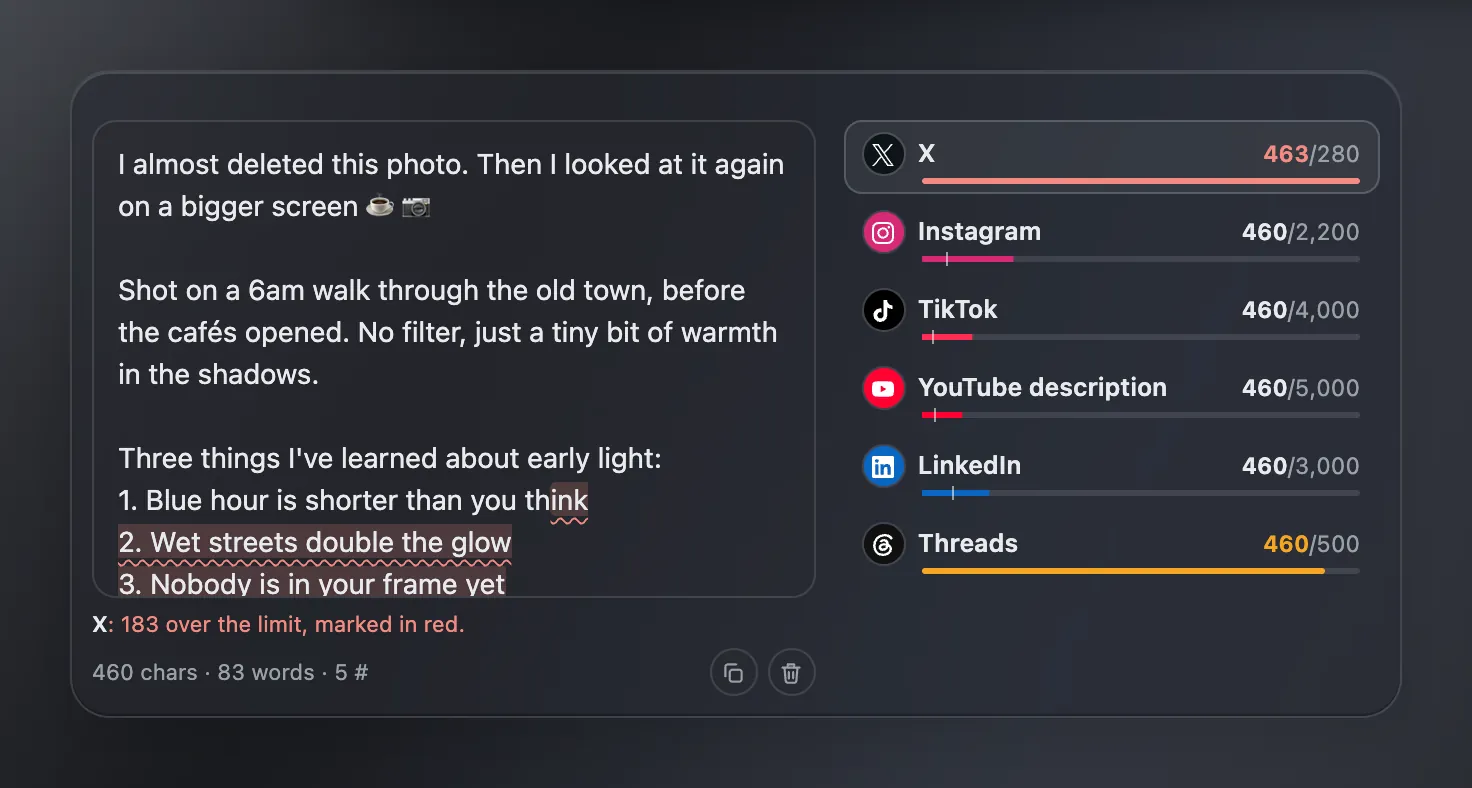
Todo lo que va desde el final del primer punto de la lista aparece en rojo: es la parte que X rechazaría. La nota de abajo da la cifra exacta, 183 de más.
Fíjate en los recuentos. Todas las plataformas dicen 460, pero X dice 463. No es un error. X cuenta los emojis como 2 caracteres, y este texto tiene tres (☕ 📷 👇). X también cuenta cada enlace como 23 caracteres, mida lo que mida la URL real, porque los acorta todos. Caption Check aplica las dos reglas, así que la cifra que ves es la que usará X.
¿Por qué aparece un aviso de hashtags?
Añade un sexto hashtag a un texto de Instagram y la nota se vuelve ámbar:
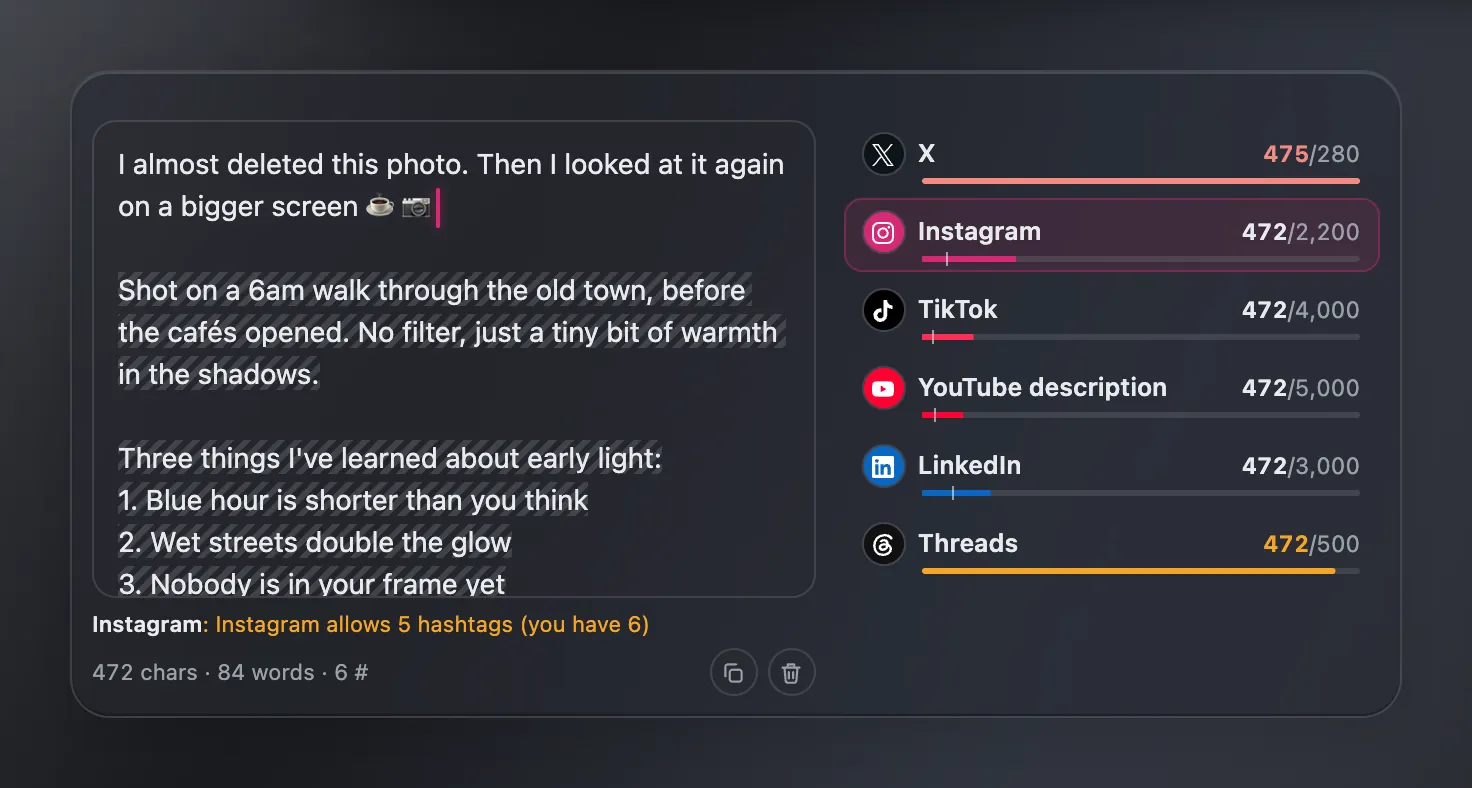
En diciembre de 2025, Instagram limitó las publicaciones y los reels a 5 hashtags, así que el sexto no sirve de nada. El widget conoce el límite de cada plataforma que lo tiene: 5 en Instagram y TikTok, y 1 etiqueta de tema en Threads. YouTube va por libre: no tiene un límite pequeño, pero si un vídeo lleva más de 60 hashtags los ignora todos, así que el widget te avisa al llegar a 61. Mientras haya un aviso, ocupa el lugar de la nota del corte: resuelve el aviso primero y la marca del corte vuelve.
El pie del widget lleva también la cuenta de caracteres, palabras y hashtags («472 chars · 84 words · 6 #»). Si estás recortando un set de etiquetas a cinco, el generador de hashtags de GridPeek te ayuda a decidir cuáles se quedan.
Límites de texto y cortes de «…más» por plataforma
Estas son las cifras con las que trabaja Caption Check. Las plataformas las cambian de vez en cuando y las posiciones del corte son estimaciones, así que toma esta tabla como una guía y no como el reglamento.
| Plataforma | Límite de caracteres | Visible antes de «…más» | Límite de hashtags |
|---|---|---|---|
| 2.200 | unos 125 o 2 líneas | 5 | |
| TikTok | 4.000 | unos 100 o 2 líneas | 5 |
| X | 280 | sin corte | sin límite |
| Threads | 500 | sin corte | 1 |
| Bluesky | 300 | sin corte | sin límite |
| 3.000 | unos 210 o 3 líneas | sin límite | |
| Título de YouTube | 100 | unos 70, una línea | sin límite |
| Descripción de YouTube | 5.000 | unos 157 o 3 líneas | 60 (si hay más, se ignoran todos) |
| 500 | unos 50, una línea | sin límite |
YouTube tiene dos comprobaciones extra. Los títulos van en una sola línea, así que el widget te avisa si el tuyo tiene un salto de línea (YouTube lo elimina). Y YouTube no acepta los caracteres < ni > en ningún sitio, así que también los señala.
Pequeños detalles que ahorran tiempo
- Copiar está en el pie. Un clic y todo el texto queda en tu portapapeles, listo para pegarlo en la app.
- Borrar vacía el cuadro, y ⌘Z (Ctrl+Z en Windows) lo recupera si no querías hacerlo.
- Se guarda mientras escribes. Cierra la pestaña, abre otra y tu borrador sigue ahí. El texto se guarda en tu navegador, solo en este dispositivo.
- Los emojis cuentan como los ves. Un pulgar arriba con tono de piel son dos puntos de código por dentro, y un emoji de familia puede llegar a siete. Caption Check cuenta cada uno como un carácter, como lo ve quien lee, en lugar de inflar el total como hace un contador de caracteres normal.
Lo que Caption Check no puede decirte
Las posiciones del corte son estimaciones. Las apps cortan según el ancho de la pantalla, no por un número fijo de caracteres, así que en un móvil pequeño o con el texto grande activado, «…más» puede aparecer unas palabras antes que la marca. Si las últimas palabras antes del corte importan mucho, déjate algo de margen.
Tampoco publica nada por ti ni mira tus cuentas. Es una revisión de texto, no un programador de publicaciones.
Dónde encaja en el resto de tu flujo de trabajo
Caption Check te dice cuánto de tu texto ve la gente. Qué pones en esa parte visible es otro trabajo. El generador de ganchos para Instagram te da primeras líneas pensadas para caber antes del corte. Cuando el texto esté listo, el planificador de feed de Instagram te muestra cómo queda la publicación junto al resto de tu perfil antes de publicarla.
¿Quieres probarlo? Añade GridPeek Tab a Chrome, abre una pestaña nueva, pulsa N y pega el texto que ibas a publicar.
Preguntas frecuentes
¿Cuántos caracteres se ven antes de «…más» en Instagram?
Unos 125 caracteres o dos líneas, lo que llegue antes. Una línea en blanco cuenta como una de esas dos, así que un gancho de una línea seguido de una línea vacía suele ser todo lo que ve un seguidor en el feed. La app corta según el ancho de la pantalla, así que toma 125 como una guía aproximada y no como una cifra exacta.
¿Cuál es el límite de caracteres del texto en Instagram?
2.200 caracteres. Caption Check cuenta como lo ve quien lee, así que un emoji con tono de piel cuenta como un solo carácter, y marca en rojo todo lo que pase de 2.200.
¿Por qué X muestra más caracteres que Instagram para el mismo texto?
X cuenta el texto de otra forma. Los emojis y la mayoría de caracteres no latinos cuentan como 2, y cada enlace cuenta como 23 sin importar su longitud, porque X acorta los enlaces con t.co. Caption Check sigue las mismas reglas, así que su cifra para X coincide con la que te dará X.
¿Caption Check es gratis?
Caption Check es un widget Pro de GridPeek Tab. Puedes probar todos los widgets Pro gratis durante 7 días sin tarjeta, y la versión gratuita de GridPeek Tab conserva todos los widgets que no llevan la etiqueta Pro.
¿Caption Check publica en Instagram o lee mi cuenta?
No. Nunca se conecta a ninguna red social. Tu texto se guarda en tu navegador, en este dispositivo, y no se envía a ningún sitio.
About the author
GridPeek Team
El equipo de GridPeek crea herramientas gratuitas que funcionan directamente en el navegador para creadores de Instagram (planificación de cuadrícula, división de imágenes, marcas de agua, eliminación de fondos, generación de hashtags, desenfoque de imágenes y vista previa de foto de perfil), y comparte recursos y artículos prácticos para ayudar a los creadores a crecer.
Suite de Herramientas Relacionadas
Crea un Flujo de Contenido Completo para 2026
¿Necesitas herramientas relacionadas? Usa este conjunto conectado para planificar tu cuadrícula, dividir imágenes para carruseles, poner marca de agua a tu contenido, eliminar fondos de logos, generar hashtags y difuminar detalles sensibles con una experiencia pensada para creadores.