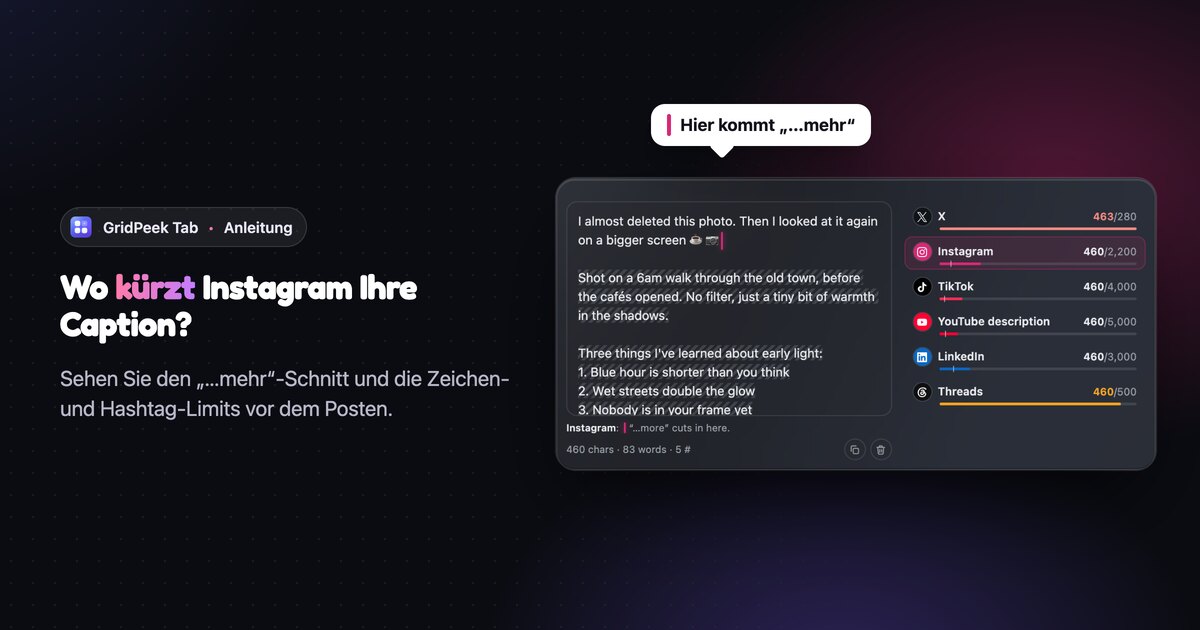
Wo kürzt Instagram Ihre Caption? Ein Caption-Check-Tutorial
Instagram zeigt im Feed ungefähr die ersten 125 Zeichen oder zwei Zeilen einer Caption, je nachdem, was zuerst erreicht ist. Alles danach verschwindet hinter „…mehr“, und die meisten Menschen tippen nie darauf. Das Gesamtlimit liegt bei 2.200 Zeichen, aber die eigentliche Arbeit macht der Teil vor dem Schnitt.
Das Ärgerliche: Wo der Schnitt liegt, sehen Sie erst nach dem Posten. Caption Check ist ein Widget in GridPeek Tab, unserer Neuer-Tab-Erweiterung für Chrome, das den Schnitt in Ihrem Text markiert, während Sie noch schreiben. Dasselbe macht es für TikTok, X, YouTube, LinkedIn, Threads, Bluesky und Pinterest. Eine Caption lässt sich so gegen alle Plattformen gleichzeitig prüfen.
Wo kürzt Instagram eine Caption?
Zwei Regeln entscheiden, und die zweite überrascht viele.
Die Zeichenregel. Nach etwa 125 Zeichen endet der Text und „…mehr“ erscheint.
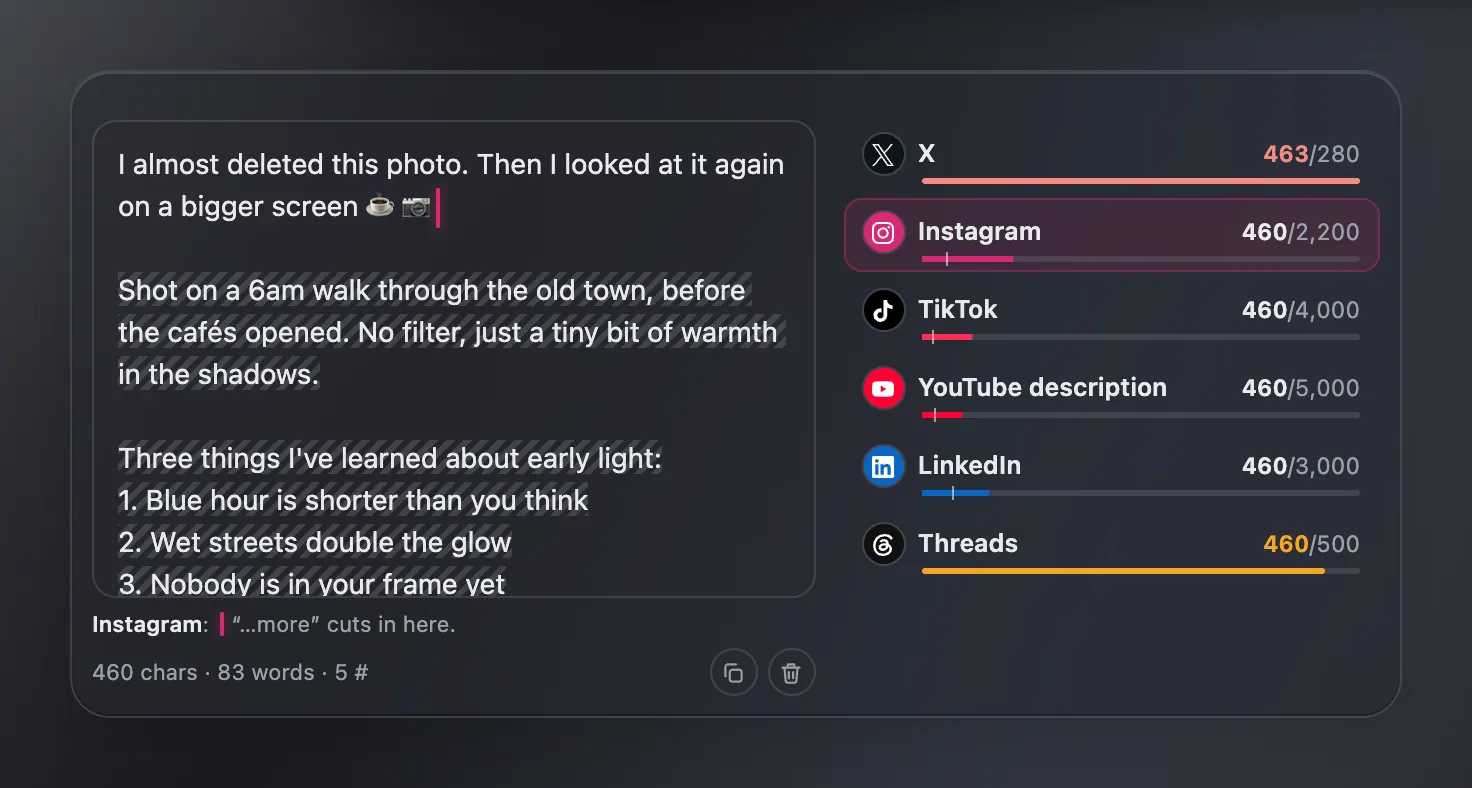
Die Zeilenregel. Instagram zeigt vor dem Schnitt nur zwei Zeilen, und eine Leerzeile zählt als eine davon. Sehen Sie sich den Screenshot oben an: Die Caption hat 460 Zeichen, aber nur der erste Satz ist sichtbar. Das liegt daran, dass nach dem Einstieg eine Leerzeile folgt. Zeile eins ist der Einstieg, Zeile zwei die Leerzeile, und der Schnitt liegt direkt nach dem Kaffee-Emoji.
Das ist nicht immer schlecht. Ein kurzer Einstieg mit einer Lücke danach ist ein beliebter Trick, damit Menschen auf „…mehr“ tippen. Wenn der zweite Satz aber sichtbar sein sollte, würde Ihnen der Editor der Instagram-App das nie verraten. Caption Check setzt eine pinke Markierung an die Schnittstelle und schraffiert alles, was Follower erst nach dem Tippen sehen.
Wie fügen Sie Caption Check zu Ihrem neuen Tab hinzu?
Die Erweiterung ist auf Englisch, deshalb stehen die Namen der Schaltflächen in diesen Schritten so, wie Sie sie sehen.
- Installieren Sie GridPeek Tab aus dem Chrome Web Store. Die Erweiterung läuft in Chrome und auch in Edge und Brave, weil diese aus demselben Store installieren.
- Öffnen Sie einen neuen Tab und klicken Sie auf die Kachel + Add auf Ihrer Seite, oder drücken Sie N.
- Wählen Sie links in der Liste Creator und dann Caption Check.
- Wählen Sie eine Größe. Wide (Standard) und Extra large zeigen die Anzeigen neben dem Textfeld. Large und Tall setzen sie darunter, was besser in eine schmale Spalte passt.
- Haken Sie die Plattformen an, auf denen Sie posten. Sechs sind voreingestellt: X, Instagram, TikTok, YouTube-Titel, YouTube-Beschreibung und LinkedIn. Threads, Bluesky und Pinterest sind einen Klick entfernt.
- Klicken Sie auf Save.
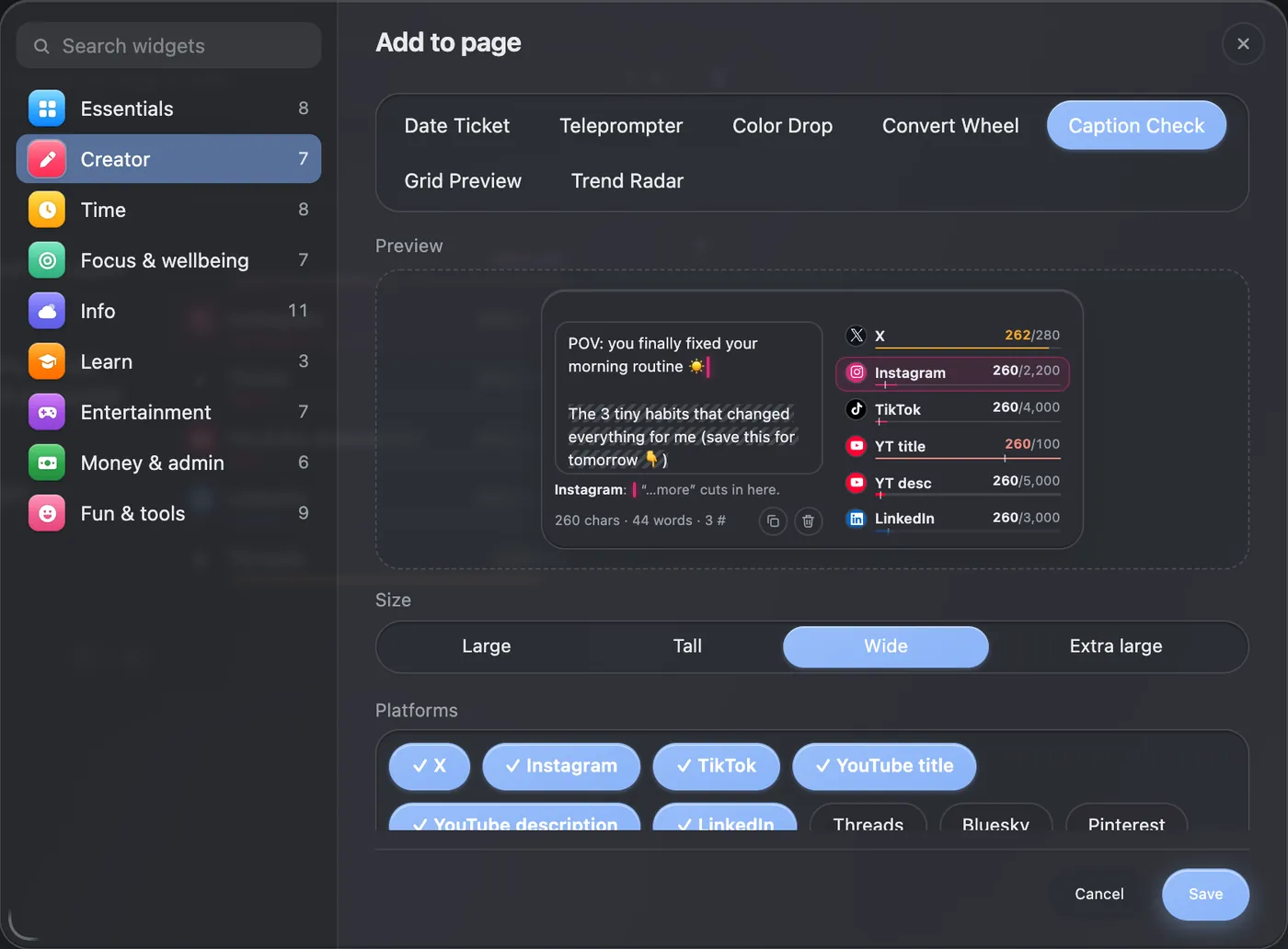
Die Vorschau in diesem Fenster ist live. Sie können also vor dem Speichern hineintippen und sehen, wie sich das Widget verhält. Was Sie dort eingeben, wird nicht gespeichert.
Caption Check ist ein Pro-Widget. Wenn Sie Pro noch nicht genutzt haben, gibt es eine 7-tägige kostenlose Testphase ohne Kreditkarte.
Wie lesen Sie die Anzeigen der Plattformen?
Jede Plattform hat eine Zeile: ihren Namen, Ihre Zeichenzahl im Verhältnis zum Limit und einen Balken.
- Der Balken füllt sich beim Tippen. Er bleibt in der Farbe der Plattform, solange Sie unter 90 % des Limits liegen, wird ab 90 % orange und rot, sobald Sie darüber sind.
- Der kleine Strich auf dem Balken zeigt, wo auf dieser Plattform „…mehr“ liegt. Reicht die Füllung über den Strich hinaus, wird die Caption dort gekürzt.
- Die Zahl zeigt Ihre Zeichen im Verhältnis zum Limit, zum Beispiel 460/2,200. Fahren Sie mit der Maus über eine Zeile, um es ausgeschrieben zu sehen: „Instagram: 460 of 2,200 · about 125 show before ‘…more’“, also 460 von 2.200 und etwa 125 sichtbar vor dem Schnitt.
Klicken Sie auf eine Zeile, um diese Plattform zu aktivieren. Das Textfeld zeigt dann ihre Markierungen: die Schnittmarke, den schraffierten verborgenen Teil und Rot über allem, was das Limit überschreitet. Eine Zeile unter dem Feld erklärt die Lage in einfachen Worten (auf Englisch), etwa „Instagram: ‘…more’ cuts in here.“, wenn gekürzt wird, oder „fits, 41 to spare.“, wenn alles passt und noch 41 Zeichen frei sind.
Was passiert, wenn dieselbe Caption auf X landet?
Hier ist dieselbe Caption mit X statt Instagram ausgewählt.
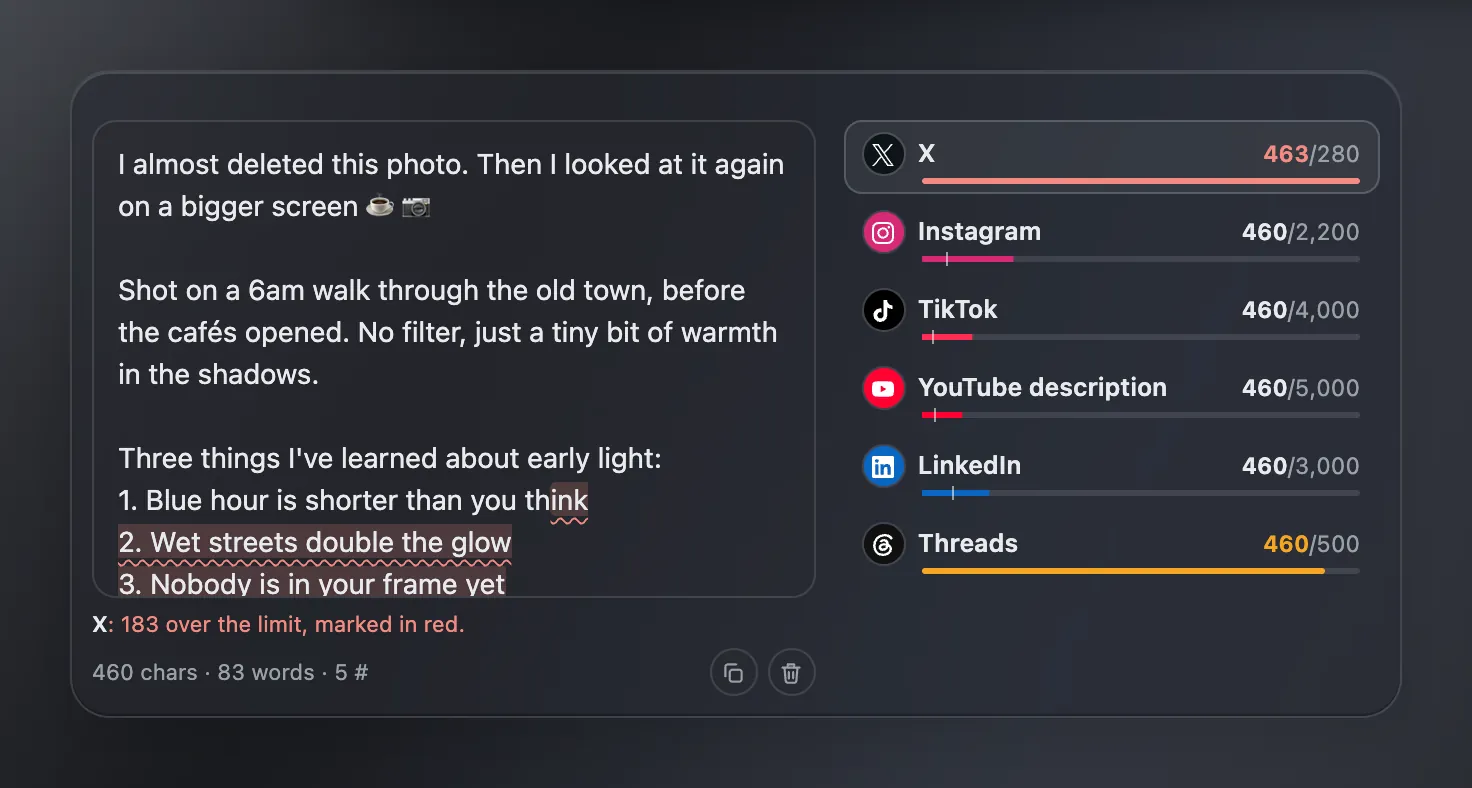
Alles ab dem Ende des ersten Listenpunkts ist rot: Diesen Teil würde X ablehnen. Der Hinweis darunter nennt die genaue Zahl, 183 zu viel.
Achten Sie auf die Zahlen. Alle anderen Plattformen zeigen 460, X dagegen 463. Das ist kein Fehler. X zählt Emojis doppelt, und diese Caption enthält drei davon (☕ 📷 👇). Außerdem zählt X jeden Link als 23 Zeichen, egal wie lang die echte URL ist, weil X alle Links kürzt. Caption Check wendet beide Regeln an, die angezeigte Zahl ist also die, mit der X rechnet.
Warum erscheint eine Hashtag-Warnung?
Fügen Sie einer Instagram-Caption einen sechsten Hashtag hinzu, und der Hinweis wird orange:
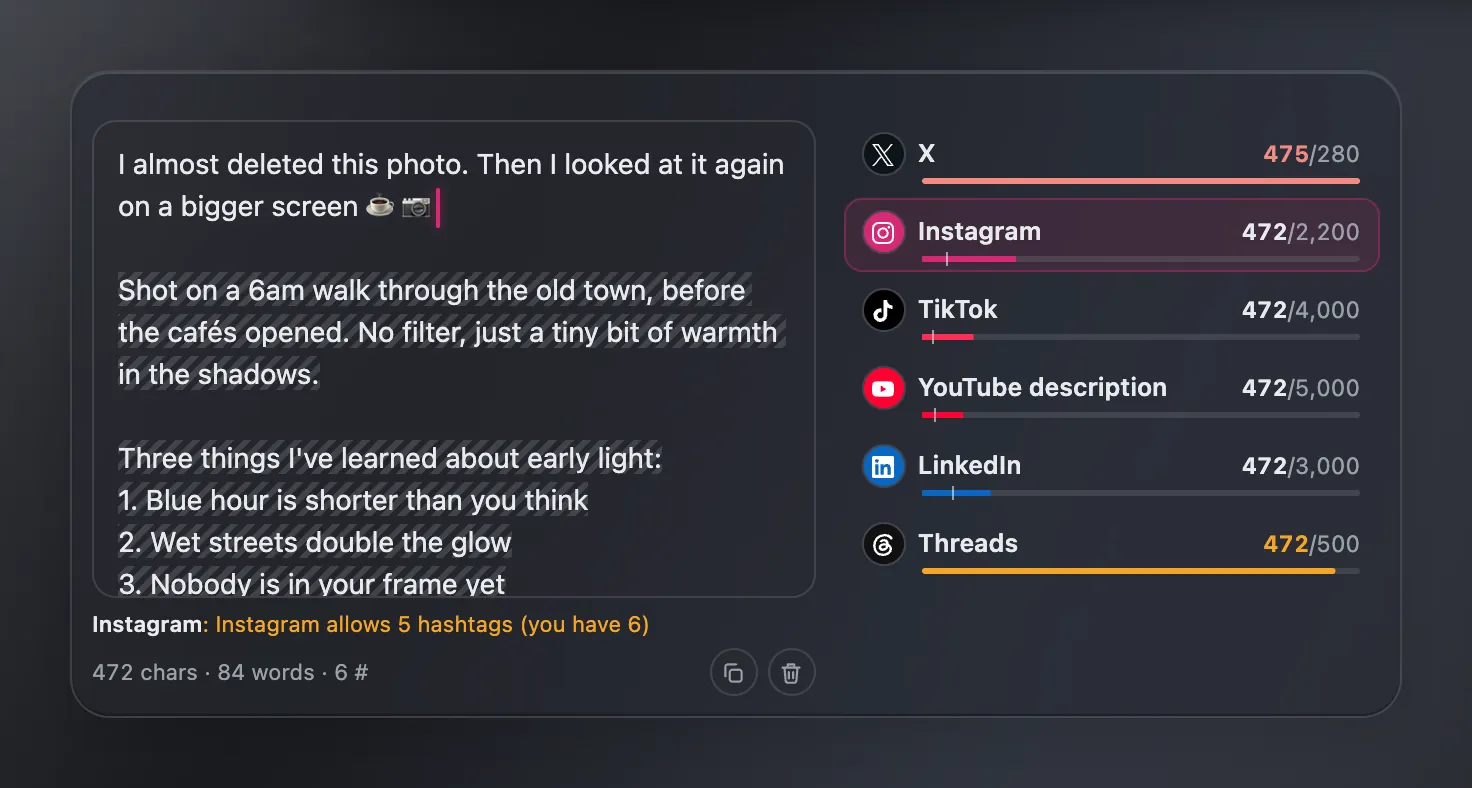
Im Dezember 2025 hat Instagram Posts und Reels auf 5 Hashtags begrenzt, der sechste ist also verschenkt. Das Widget kennt die Grenze jeder Plattform, die eine hat: 5 bei Instagram und TikTok und 1 Themen-Tag bei Threads. YouTube ist die Ausnahme: Es gibt keine kleine Grenze, aber wenn ein Video mehr als 60 Hashtags hat, ignoriert YouTube alle. Das Widget warnt Sie deshalb bei 61. Solange eine Warnung angezeigt wird, ersetzt sie den Hinweis zum Schnitt. Beheben Sie zuerst die Warnung, dann kommt die Schnittmarke zurück.
Die Fußzeile des Widgets zählt außerdem Zeichen, Wörter und Hashtags mit („472 chars · 84 words · 6 #“). Wenn Sie ein Tag-Set auf fünf kürzen, hilft Ihnen der Hashtag-Generator von GridPeek bei der Auswahl.
Caption-Limits und „…mehr“-Schnitte nach Plattform
Mit diesen Zahlen arbeitet Caption Check. Die Plattformen ändern sie von Zeit zu Zeit, und die Schnittpositionen sind Schätzungen. Nehmen Sie die Tabelle also als Orientierung, nicht als Regelwerk.
| Plattform | Zeichenlimit | Sichtbar vor „…mehr“ | Hashtag-Limit |
|---|---|---|---|
| 2.200 | etwa 125 oder 2 Zeilen | 5 | |
| TikTok | 4.000 | etwa 100 oder 2 Zeilen | 5 |
| X | 280 | kein Schnitt | keins |
| Threads | 500 | kein Schnitt | 1 |
| Bluesky | 300 | kein Schnitt | keins |
| 3.000 | etwa 210 oder 3 Zeilen | keins | |
| YouTube-Titel | 100 | etwa 70, eine Zeile | keins |
| YouTube-Beschreibung | 5.000 | etwa 157 oder 3 Zeilen | 60 (bei mehr werden alle ignoriert) |
| 500 | etwa 50, eine Zeile | keins |
YouTube bekommt zwei zusätzliche Prüfungen. Titel stehen auf einer einzigen Zeile, daher warnt das Widget, wenn Ihr Titel einen Zeilenumbruch enthält (YouTube entfernt ihn). Und YouTube akzeptiert die Zeichen < und > nirgends, deshalb werden auch diese markiert.
Kleinigkeiten, die Zeit sparen
- Kopieren sitzt in der Fußzeile. Ein Klick legt die ganze Caption in Ihre Zwischenablage, bereit zum Einfügen in der App.
- Leeren löscht das Feld, und ⌘Z (Strg+Z unter Windows) holt es zurück, falls es ein Versehen war.
- Es speichert beim Tippen. Schließen Sie den Tab, öffnen Sie einen neuen, und Ihr Entwurf ist noch da. Die Caption liegt in Ihrem Browser, nur auf diesem Gerät.
- Emojis zählen so, wie Sie sie sehen. Ein Daumen hoch mit Hautton besteht technisch aus zwei Codepunkten, ein Familien-Emoji aus bis zu sieben. Caption Check zählt jedes als ein Zeichen, so wie Leser es sehen, statt die Summe aufzublähen wie ein einfacher Zeichenzähler.
Was Caption Check Ihnen nicht sagen kann
Die Schnittpositionen sind Schätzungen. Apps kürzen nach Bildschirmbreite, nicht nach einer festen Zeichenzahl. Auf einem kleinen Handy oder mit großer Schrift kann „…mehr“ ein paar Wörter vor der Markierung kommen. Wenn die letzten Wörter vor dem Schnitt wirklich wichtig sind, lassen Sie etwas Puffer.
Es postet auch nichts für Sie und schaut nicht in Ihre Konten. Es ist eine Textprüfung, kein Planungstool.
Wo es in Ihren übrigen Ablauf passt
Caption Check zeigt Ihnen, wie viel Ihrer Caption die Leute sehen. Was in diesen sichtbaren Teil gehört, ist eine eigene Aufgabe. Der Instagram-Hook-Generator liefert erste Zeilen, die vor den Schnitt passen. Wenn die Caption fertig ist, zeigt Ihnen der Instagram-Grid-Planer, wie der Post neben dem Rest Ihres Feeds wirkt, bevor Sie ihn veröffentlichen.
Ausprobieren? Fügen Sie GridPeek Tab zu Chrome hinzu, öffnen Sie einen neuen Tab, drücken Sie N und fügen Sie die Caption ein, die Sie gerade posten wollten.
Häufig gestellte Fragen
Wie viele Zeichen zeigt Instagram vor „…mehr“ an?
Etwa 125 Zeichen oder zwei Zeilen, je nachdem, was zuerst erreicht ist. Eine Leerzeile zählt als eine dieser zwei Zeilen. Ein einzeiliger Einstieg mit einer Leerzeile danach ist deshalb oft alles, was Follower im Feed sehen. Die App kürzt nach Bildschirmbreite, nehmen Sie 125 also als gute Orientierung, nicht als exakte Zahl.
Wie lang darf eine Instagram-Caption sein?
2.200 Zeichen. Caption Check zählt so, wie Leser den Text sehen: Ein Emoji mit Hautton zählt als ein Zeichen, und alles über 2.200 wird rot markiert.
Warum zeigt X für dieselbe Caption mehr Zeichen an als Instagram?
X gewichtet Text anders. Emojis und die meisten nicht-lateinischen Zeichen zählen doppelt, und jeder Link zählt als 23 Zeichen, egal wie lang er ist, weil X Links über t.co kürzt. Caption Check folgt denselben Regeln, die Zahl für X stimmt also mit der überein, die X selbst anzeigt.
Ist Caption Check kostenlos?
Caption Check ist ein Pro-Widget in GridPeek Tab. Sie können alle Pro-Widgets 7 Tage lang kostenlos testen, ohne Kreditkarte, und die kostenlose Version von GridPeek Tab behält alle Widgets ohne Pro-Kennzeichnung.
Postet Caption Check auf Instagram oder liest es mein Konto?
Nein. Es verbindet sich mit keinem Social-Media-Konto. Ihre Caption wird in Ihrem Browser auf diesem Gerät gespeichert, und nichts wird irgendwohin gesendet.
About the author
GridPeek Team
Das GridPeek-Team entwickelt kostenlose Tools direkt im Browser für Instagram-Creator (Grid-Planung, Bildaufteilung, Wasserzeichen, Hintergrundentfernung, Hashtag-Generierung, Bildunschärfe und Profilbild-Vorschau) und teilt praxisnahe Ressourcen und Artikel, die Creators beim Wachstum helfen.
Verwandte Tool-Suite
Ihr kompletter Content-Workflow für 2026
Brauchen Sie noch mehr Werkzeuge? Nutzen Sie diesen verbundenen Stack, um Ihr Grid zu planen, Karussell-Visuals aufzuteilen, Markeninhalte mit Wasserzeichen zu versehen, Logo-Hintergründe zu entfernen, Hashtags zu generieren und sensible Details zu verwischen, alles mit moderner, creator-tauglicher Bedienung.